
Introducción
Ageniqx es una plataforma de agentes de IA que te permite crear, desplegar y gestionar automatizaciones inteligentes en tu negocio — sin necesidad de programar. Diseñas los agentes en un lienzo visual, los conectas con tus herramientas existentes y los activas en canales como WhatsApp, correo electrónico y chat web.
Los agentes pueden responder preguntas de clientes, enrutar solicitudes, enviar correos, actualizar registros en el CRM, analizar documentos y mucho más — funcionando las 24 horas sin intervención manual.
Conceptos clave
| Concepto | Qué es |
|---|---|
| Agente | Un trabajador de IA con un rol definido, instrucciones y acceso a herramientas. Vive dentro de un Workspace. |
| App Agéntica | Un flujo de trabajo de varios pasos que orquesta uno o más agentes, disparadores y acciones en un canvas visual. |
| Workspace | El entorno compartido de tu organización — contiene agentes, apps, integraciones y miembros del equipo. |
| Canal | La superficie donde tu agente interactúa con los usuarios: WhatsApp, Email, Chat Web o API. |
| Herramienta | Una capacidad que el agente puede invocar — p. ej. Enviar Email, Buscar en la Web, Actualizar CRM, Generar PDF. |
| Ejecución | Una única ejecución de un agente o app agéntica, disparada por un evento, horario o mensaje de usuario. |
Primeros pasos
Comenzar con Ageniqx lleva menos de cinco minutos. Este es el camino desde cero hasta tu primer agente activo:
1. Crea tu cuenta
Ve a app.ageniqx.com/register y regístrate con tu correo electrónico. Tras verificar el email, se te pedirá que crees tu primer Workspace.
2. Configura tu Workspace
Un Workspace es el contenedor de tu organización. Dale un nombre (p. ej. "SmileLuxe Dental & Aesthetics"), elige tu idioma principal y opcionalmente completa tu Perfil de empresa — esto le da a tus agentes contexto sobre tu empresa, servicios y tono de voz.
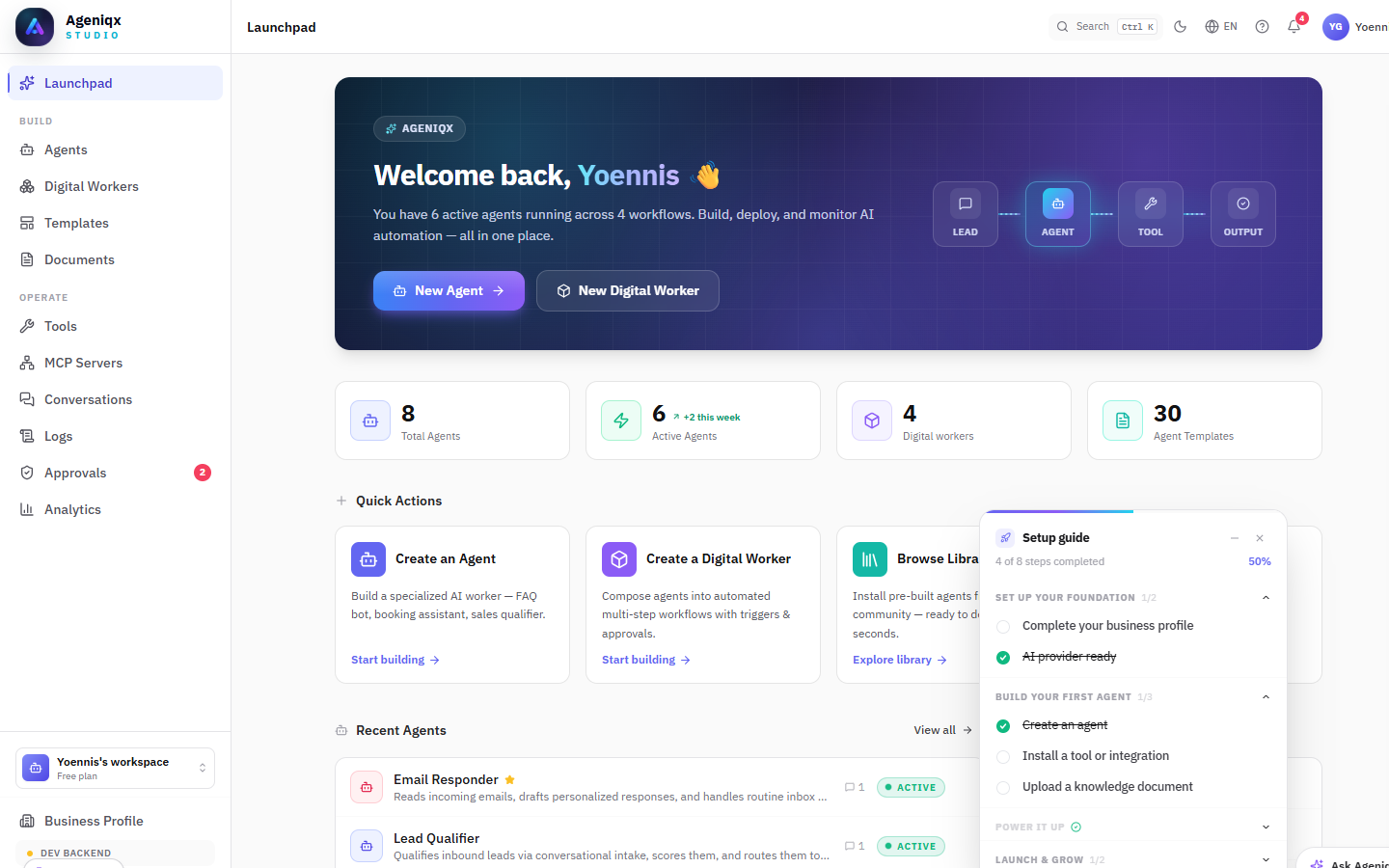
El panel de Ageniqx — tu base de operaciones para gestionar agentes, apps y configuración del workspace.
3. Conecta un proveedor de IA
Ve a Configuración → Entorno y añade al menos una clave API de proveedor de IA. Ageniqx es compatible con OpenAI, Anthropic y Google Gemini. Solo necesitas uno para empezar — recomendamos GPT-4o Mini para la mayoría de los casos (rápido, económico y preciso).
4. Crea tu primer agente
Haz clic en Nuevo agente desde el panel. Puedes empezar desde cero o elegir en la Galería de plantillas — agentes preconfigurados para escenarios comunes como soporte al cliente, asistente de ventas, reservas y más.
Asistente de configuración
La primera vez que inicias sesión, Ageniqx te guía a través de un asistente de 5 pasos. Tarda unos 3 minutos y al final tendrás un agente en funcionamiento listo para probar. Puedes volver a ejecutarlo en cualquier momento desde Configuración → General.
Paso 1 — Bienvenida
Una introducción rápida a lo que configurarás: datos de empresa, proveedor de IA y tu primera plantilla de agente. Haz clic en Crear mi primer agente para comenzar.
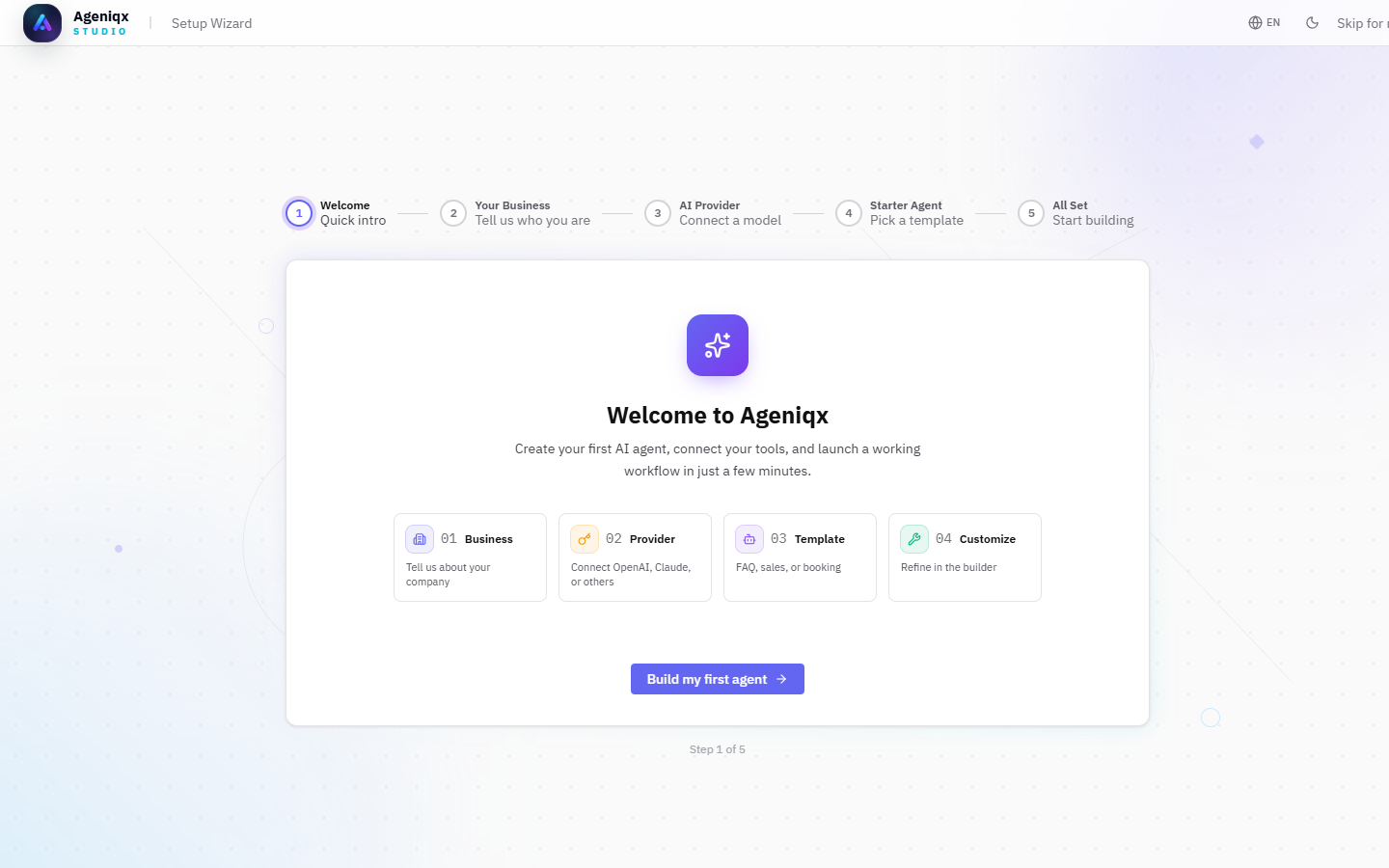
Pantalla de bienvenida del asistente de configuración con un resumen de 5 pasos.
Paso 2 — Tu empresa
Cuéntale a Ageniqx sobre tu empresa. Este contexto se usa para rellenar automáticamente tu Perfil de empresa y ajustar las respuestas del agente.
- Nombre de la empresa — el nombre público de tu organización.
- Sector — elige el más cercano (Restaurante, Retail, Salud, Inmobiliaria, Consultoría, Educación, Hostelería, Belleza / Bienestar u Otro).
- Descripción breve — qué haces y a quién sirves (opcional pero recomendado).
- País y ciudad — usado por los agentes para respuestas localizadas (opcional).
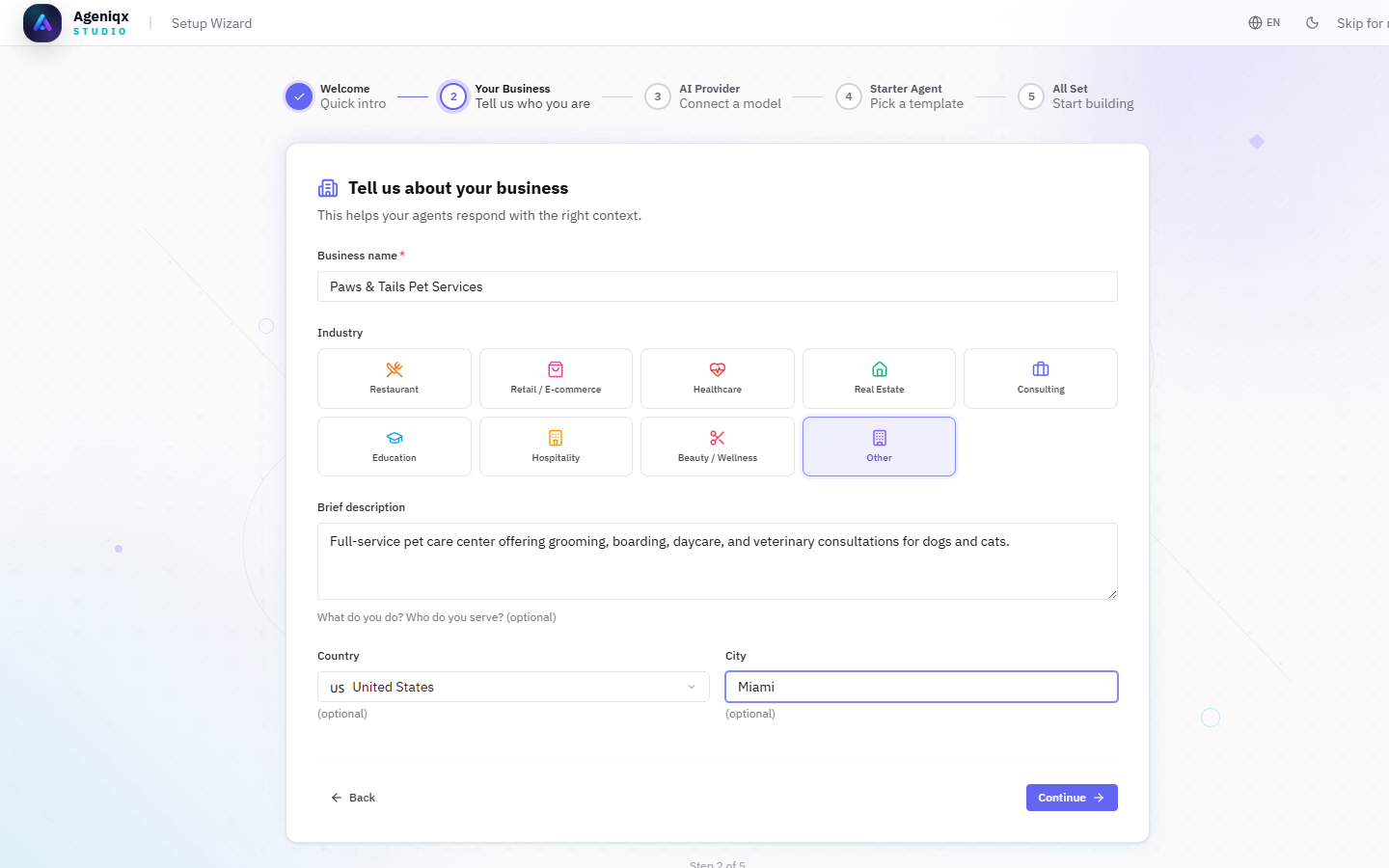
Formulario de datos de empresa — nombre, sector, descripción, ubicación.
Paso 3 — Proveedor de IA
AgeniqxAI está seleccionado por defecto y no requiere clave API — está incluido en todos los planes. Si tienes tus propias claves API, elige entre OpenAI, Azure OpenAI, Anthropic, Google Gemini, DeepSeek, Perplexity o xAI (Grok). Siempre puedes añadir o cambiar proveedores después en Configuración → Entorno.
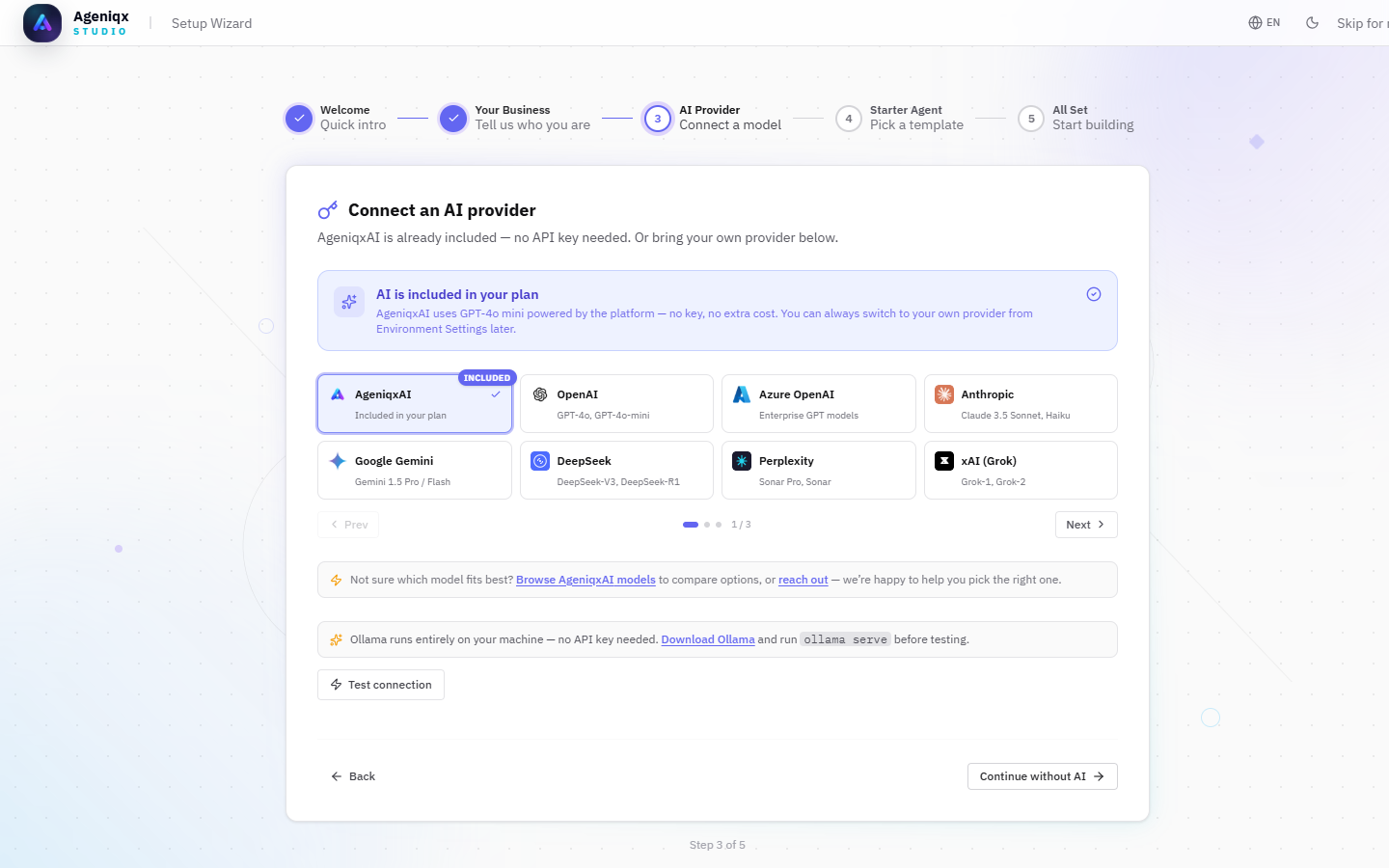
Paso de proveedor de IA mostrando AgeniqxAI preseleccionado con todos los proveedores compatibles.
Paso 4 — Agente inicial
Elige una plantilla preconfigurada para tu primer agente. El asistente recomienda plantillas según tu sector. Se muestran tres opciones:
- Agente FAQ de clientes — responde preguntas sobre horarios, precios y políticas.
- Agente de cualificación de leads — captura detalles de prospectos y agenda seguimientos.
- Recopilador de feedback — recoge reseñas y reclamaciones post-servicio.
También puedes omitir este paso y empezar desde cero en el Constructor de agentes.
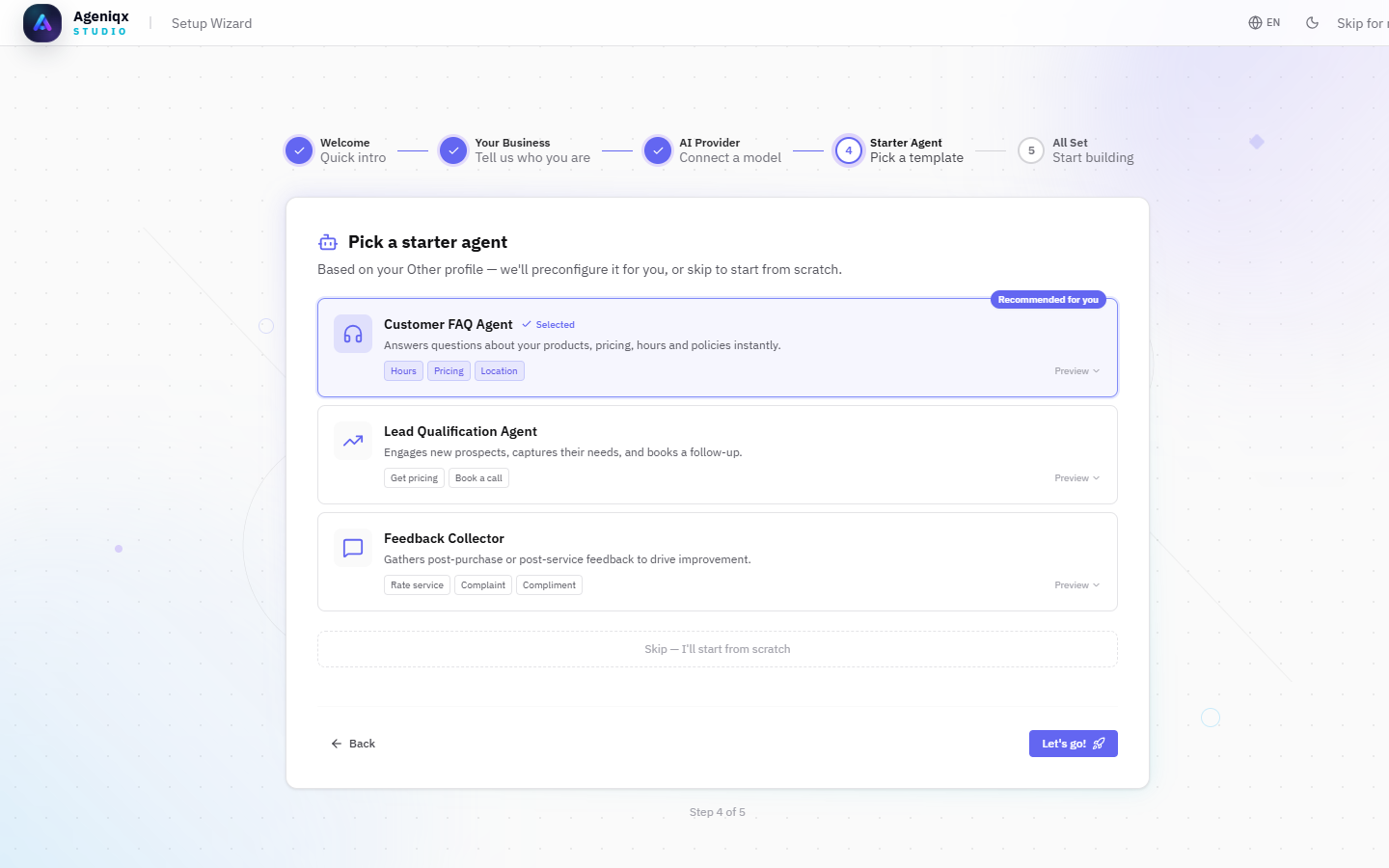
Selector de plantillas con recomendaciones según el sector. El Agente FAQ de clientes está preseleccionado.
Paso 5 — Todo listo
Un resumen de todo lo configurado: nombre de tu empresa, proveedor de IA y el agente inicial creado como borrador. Desde aquí puedes ir directamente al Constructor de agentes para personalizarlo, ver todos tus agentes o dirigirte al Launchpad.
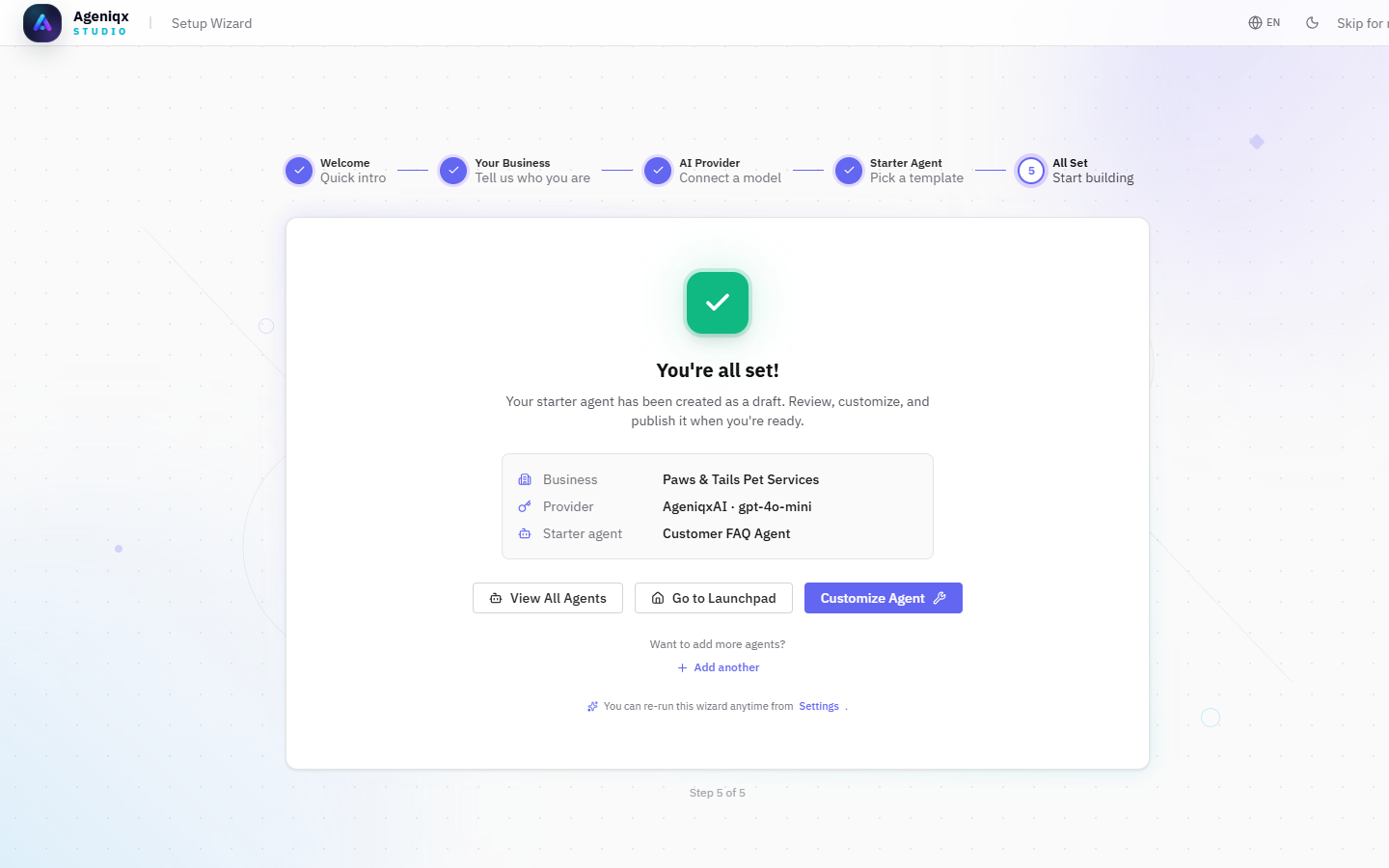
La pantalla «¡Todo listo!» mostrando la empresa configurada, el proveedor y el agente inicial.
Gestión del Workspace
Un Workspace es el contenedor compartido de los agentes, apps, integraciones y miembros de tu organización. Todo lo que construyes vive dentro de un workspace y toda la facturación se rastrea a nivel de workspace.
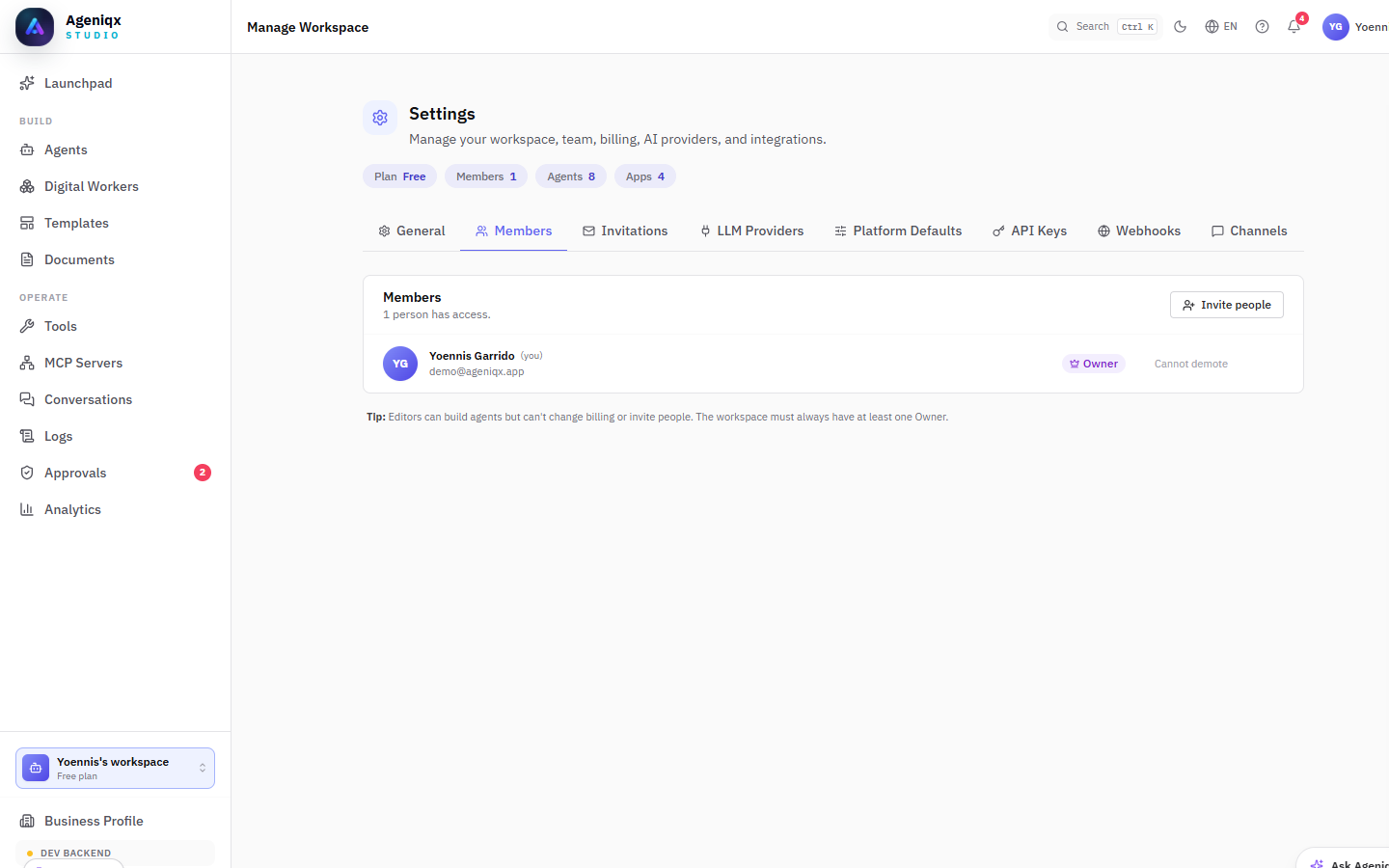
Configuración del Workspace — gestiona miembros del equipo, invitaciones, claves API, canales y proveedores de IA desde un solo lugar.
Pestañas de configuración
| Pestaña | Qué puedes hacer |
|---|---|
| General | Renombrar el workspace, cambiar el icono, eliminar el workspace. |
| Miembros | Ver todos los miembros, cambiar roles (Propietario / Editor), eliminar miembros. |
| Invitaciones | Enviar invitaciones por email y gestionar invitaciones pendientes. |
| Proveedores LLM | Conectar claves API de OpenAI, Anthropic o Google. Cada workspace puede tener hasta 2 proveedores adicionales además del modelo AgeniqxAI integrado. |
| Valores predeterminados | Establecer el modelo de IA y el idioma predeterminados para todos los nuevos agentes del workspace. |
| Claves API | Generar y revocar claves API para acceso programático. |
| Webhooks | Registrar webhooks salientes para notificar a tus sistemas sobre eventos del agente. |
| Canales | Conectar canales de comunicación (WhatsApp, Email, Chat Widget, etc.) y asignarlos a agentes. |
Roles
Hay dos roles de miembro en Ageniqx:
- Propietario — acceso completo: crear agentes, gestionar facturación, invitar/eliminar miembros, cambiar configuración. Cada workspace debe tener al menos un Propietario.
- Editor — puede construir y publicar agentes y apps, pero no puede cambiar la facturación, invitar miembros ni modificar claves API.
Perfil de empresa
El Perfil de empresa es el contexto compartido de tu empresa — una base de conocimiento estructurada que todos tus agentes reciben automáticamente en tiempo de ejecución. En lugar de copiar y pegar la información de tu empresa en el prompt de cada agente, la defines una vez aquí y se propaga a todos.
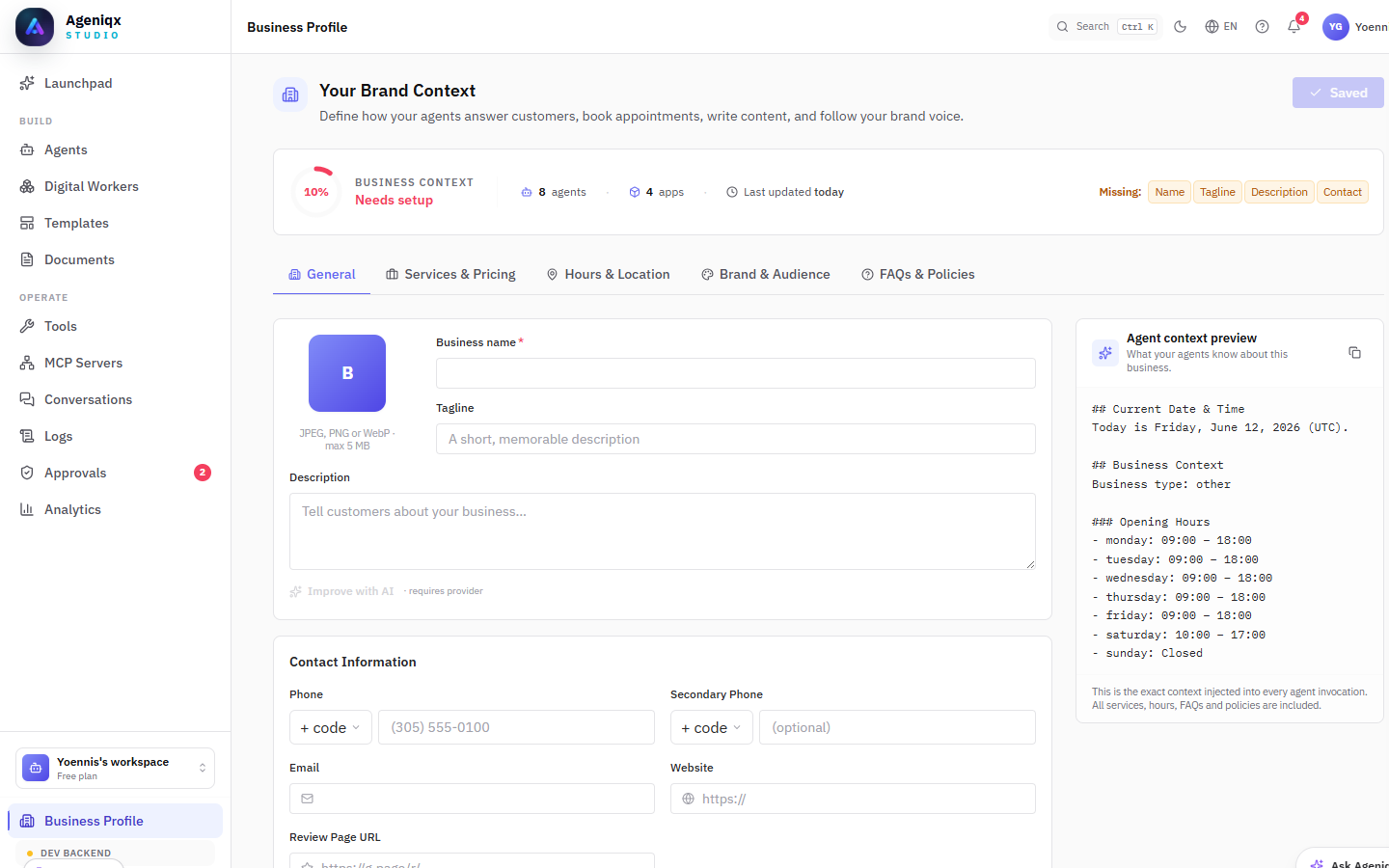
Perfil de empresa — la fuente única de verdad inyectada en el contexto de cada agente en tiempo de ejecución.
Secciones del perfil
| Pestaña | Qué rellenar |
|---|---|
| General | Nombre de la empresa, eslogan, descripción, logo, información de contacto (teléfono, email, web) y redes sociales. |
| Servicios y precios | Tus productos o servicios con nombres, descripciones, precios y duraciones. |
| Horarios y ubicación | Horario de apertura para cada día de la semana, dirección física y enlace a mapa. |
| Marca y audiencia | Tono de voz (formal, casual, amigable), público objetivo y guías de personalidad de marca. |
| FAQs y políticas | Preguntas frecuentes, política de cancelación, política de devoluciones y otras políticas que tus agentes deben conocer. |
Vista previa del contexto del agente
En el lado derecho de la página de Perfil de empresa encontrarás la Vista previa del contexto del agente — muestra el texto exacto que se inyecta en el prompt del sistema de cada agente. Se actualiza en tiempo real mientras rellenas el formulario, para que puedas ver exactamente qué información tendrán tus agentes.
Tu primer agente
Al crear un agente defines cuatro cosas: su identidad, sus instrucciones, su modelo de IA y sus herramientas.
Identidad del agente
Dale a tu agente un nombre (visible para los usuarios finales), un avatar opcional y una descripción. Por ejemplo: Nombre: Camila — Descripción: Agente de soporte al cliente para SmileLuxe Dental & Aesthetics.
Instrucciones del sistema
Esta es la directiva principal del agente — escrita en lenguaje sencillo. Las buenas instrucciones son específicas y le dicen al agente exactamente qué puede y qué no puede hacer.
Ejemplo de prompt del sistema
Eres Camila, la asistente virtual de SmileLuxe Dental & Aesthetics. Tu función es responder preguntas sobre tratamientos, precios y disponibilidad. Sé siempre cálida y profesional. Si te preguntan sobre consejos médicos, decliná cortésmente y derivá a un médico. Nunca reveles precios internos más allá de los que figuran en tu base de conocimiento.
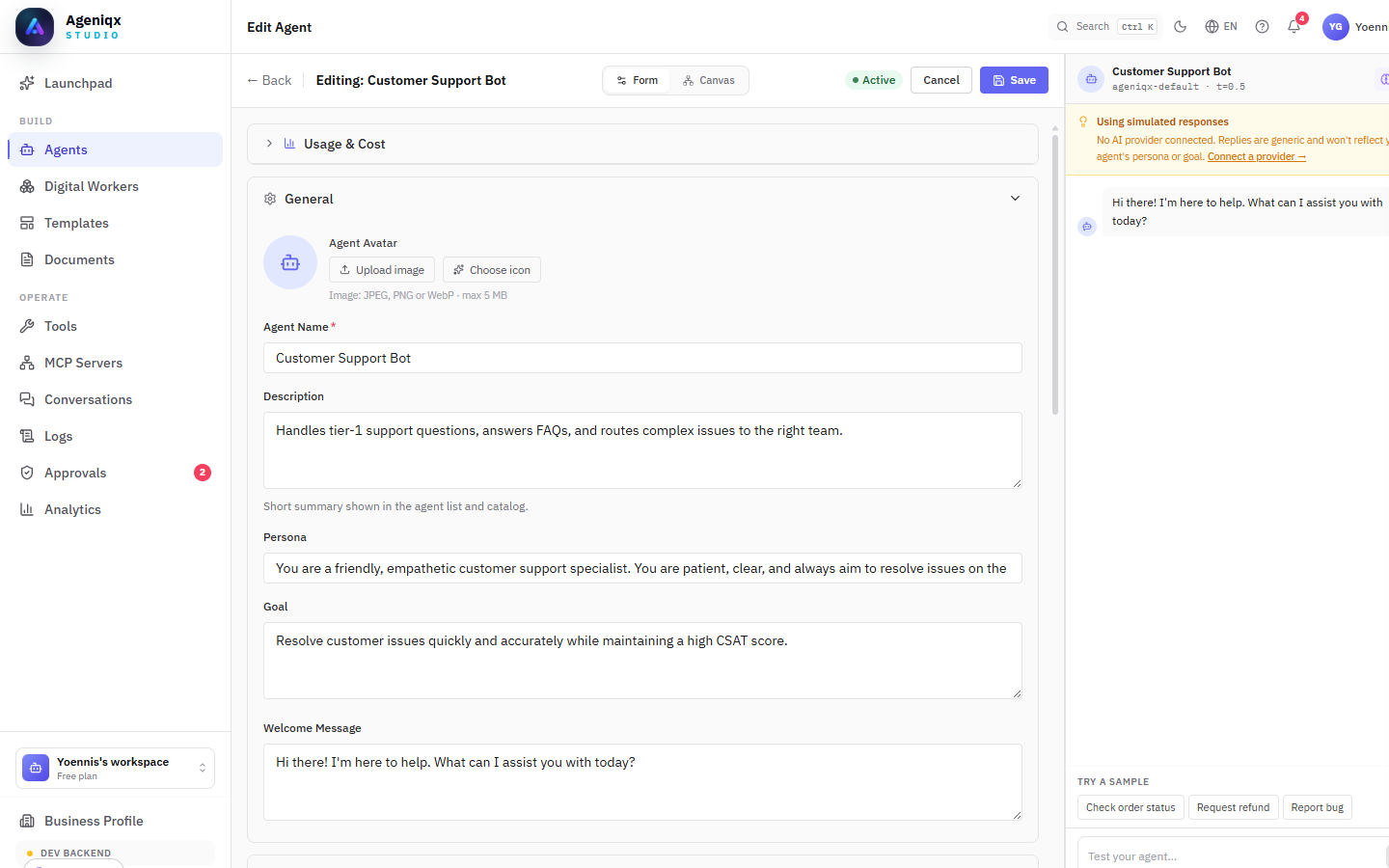
El constructor de agentes — configura identidad, instrucciones, modelo de IA y herramientas en un solo lugar.
Elige un modelo de IA
Cada agente usa un modelo de IA. Puedes cambiarlo en cualquier momento. Consulta la sección Proveedores de IA para una comparativa completa.
Asigna herramientas
Las herramientas permiten que tu agente realice acciones más allá de responder texto — como verificar disponibilidad, enviar un email de confirmación o actualizar un registro en el CRM. Puedes añadir herramientas desde el constructor o crear las tuyas propias en la sección Herramientas.
Prueba antes de publicar
Usa la vista previa de chat integrada (barra lateral derecha del constructor) para probar tu agente antes de activarlo en un canal. La vista previa muestra el historial completo de mensajes y te permite iterar sobre tu prompt del sistema rápidamente.
Canvas del agente
Cada agente tiene dos modos de edición accesibles desde la parte superior del constructor: Formulario (campos estructurados) y Canvas (grafo visual de nodos). El Canvas es la vista a nivel de agente — muestra cómo están conectados internamente los componentes del agente, y es distinto del canvas del Constructor de flujos usado para los Trabajadores Digitales con múltiples agentes.
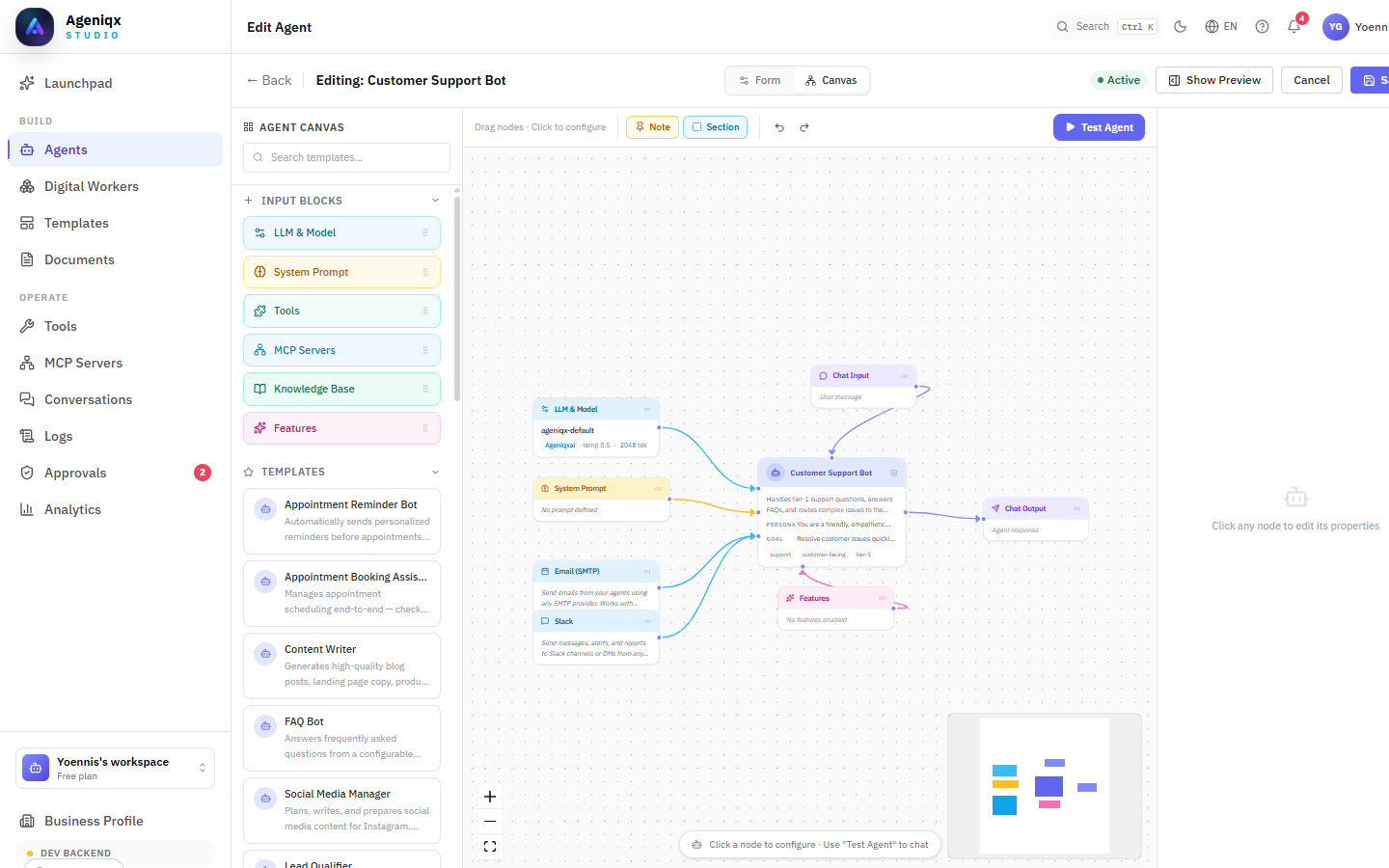
El Canvas del agente — visualiza y conecta los Bloques de entrada (LLM, Prompt del sistema, Herramientas, Servidores MCP, Base de conocimiento, Funciones) para un único agente.
Panel izquierdo — Bloques de entrada y Plantillas
El panel izquierdo tiene dos secciones:
- Bloques de entrada — arrastra cualquier bloque al canvas para añadirlo al agente: LLM y Modelo, Prompt del sistema, Herramientas, Servidores MCP, Base de conocimiento y Funciones.
- Plantillas — configuraciones de agente prediseñadas que puedes soltar en el canvas como punto de partida (p. ej. Reserva de citas, Bot FAQ, Redactor de contenido).
Nodos del canvas
Cada bloque en el canvas es un nodo. Todos los nodos se conectan al nodo central del agente (mostrado con el nombre de tu agente), que luego envía la salida al nodo de Salida de chat. El flujo siempre es: Bloques de entrada → Agente → Salida.
Haz clic en cualquier nodo para abrir su configuración en el panel derecho. Por ejemplo, hacer clic en el nodo LLM y Modelo te permite cambiar el modelo de IA, la temperatura y los límites de tokens sin salir del canvas.
Probar agente
El botón azul Probar agente en la esquina superior derecha abre un panel de chat en vivo directamente en el canvas. Los cambios que hagas a los nodos se aplican inmediatamente — puedes ajustar un prompt del sistema y probar el efecto sin guardar ni cambiar de vista.
Constructor de flujos
Las Apps Agénticas te permiten encadenar múltiples pasos en flujos de trabajo automatizados usando un canvas visual de arrastrar y soltar. Cada paso es un nodo — un disparador, una acción de agente de IA, una llamada a herramienta o una rama condicional.
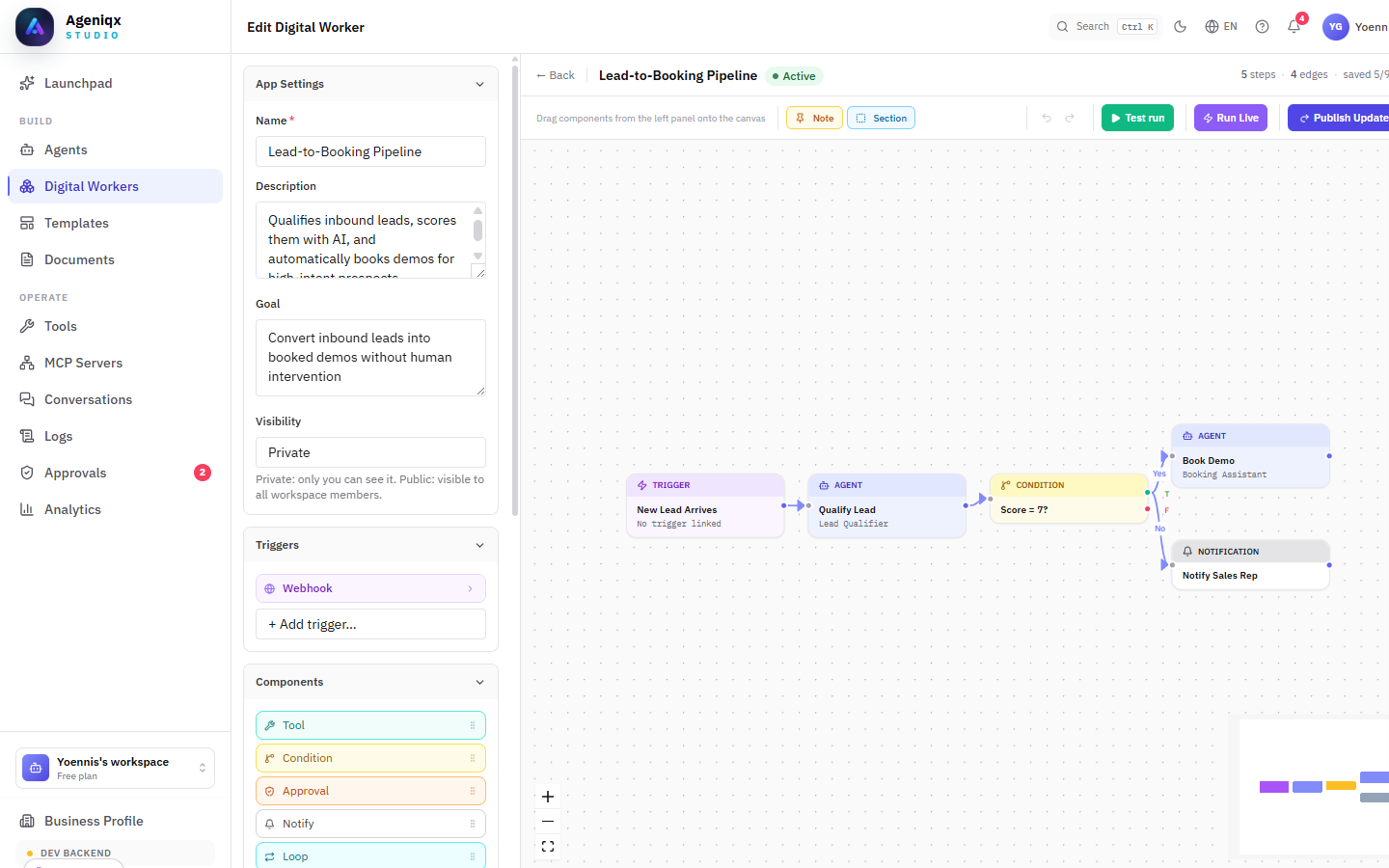
El canvas de flujo de trabajo — conecta nodos para construir automatizaciones de varios pasos visualmente.
Crear una App Agéntica
Desde la barra lateral ve a Apps Agénticas → Nueva app. Llegarás a un canvas vacío con un nodo Disparador por defecto. Desde ahí:
- Haz clic en + en cualquier nodo para añadir un paso conectado.
- Arrastra nodos para reorganizar el diseño.
- Haz clic en cualquier nodo para abrir su panel de configuración a la derecha.
- Conecta nodos arrastrando desde una salida hasta una entrada.
Ejecutar un flujo de trabajo
Los flujos de trabajo pueden dispararse manualmente (para pruebas), en un horario programado, por un webhook entrante, o cuando llega un mensaje de usuario en un canal conectado. El tipo de disparador se establece en el primer nodo.
Tipos de nodo
Cada flujo de trabajo está compuesto por nodos. Cada tipo de nodo tiene un rol distinto:
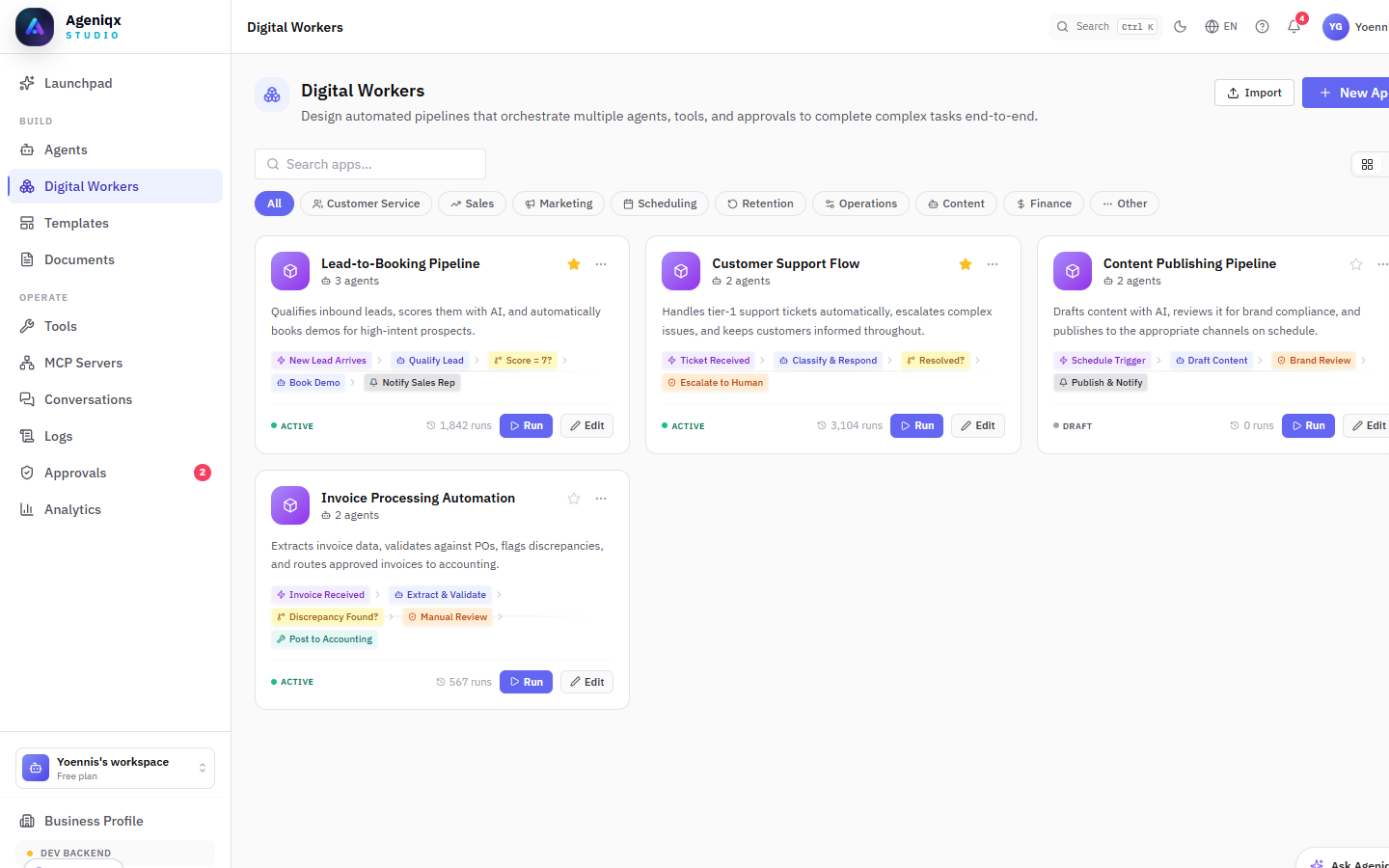
Trabajadores Digitales — pipelines de múltiples pasos preconfiguradas y personalizadas de un vistazo.
| Tipo de nodo | Propósito | Ejemplo |
|---|---|---|
| Disparador | Inicia el flujo de trabajo. Cada app tiene exactamente un disparador. | Nuevo mensaje de WhatsApp, cron programado, webhook entrante |
| Agente IA | Ejecuta un modelo de IA con instrucciones. Puede llamar herramientas durante el razonamiento. | «Clasifica este ticket de soporte» / «Redacta una respuesta» |
| Enviar Email | Envía un email mediante una cuenta de Gmail o SMTP conectada. | Email de confirmación tras una reserva |
| Actualizar CRM | Crea o actualiza contactos, oportunidades o notas en un CRM conectado. | Guardar nuevo lead de un chat de WhatsApp |
| Condición | Bifurca el flujo según una expresión booleana. | Enrutar clientes VIP de forma diferente |
| Espera | Pausa la ejecución durante un tiempo determinado. | Esperar 24 h y luego enviar un seguimiento |
| Notificación | Publica un mensaje en un canal del equipo (Slack, Teams, etc.). | Alertar al equipo de ventas sobre un lead caliente |
| Petición HTTP | Llama a cualquier API externa mediante GET, POST, PUT o DELETE. | Obtener inventario en tiempo real de tu ERP |
| Documento | Recupera contexto de tu base de conocimiento cargada. | Obtener la respuesta FAQ relevante |
Conectar nodos
Arrastra desde el conector circular en el borde derecho de un nodo hasta el borde izquierdo del siguiente nodo. Una conexión lleva los datos de salida del nodo origen a la entrada del nodo destino. Puedes referenciar salidas de nodos anteriores en cualquier campo usando la sintaxis {{node.fieldName}}.
Proveedores de IA
Ageniqx es agnóstico respecto al modelo. Cada agente puede usar un modelo de IA diferente y puedes cambiar de modelo sin modificar nada más. Para añadir una clave de proveedor ve a Configuración → Entorno → Proveedores de IA.
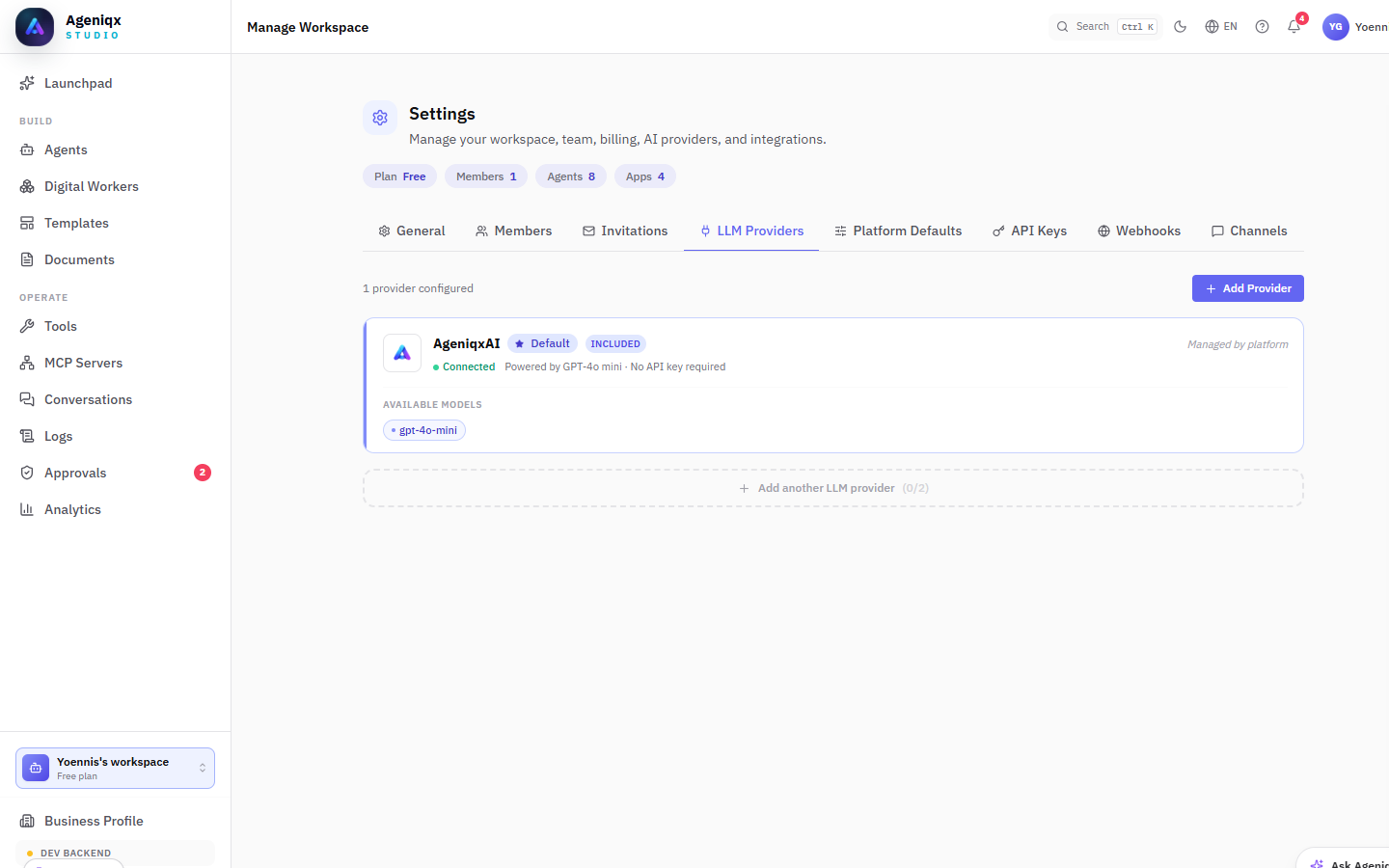
Configuración del entorno — conecta tus propias claves API de proveedor de IA.
| Proveedor | Modelo | Mejor para | Velocidad |
|---|---|---|---|
| AgeniqxAI | Integrado | Uso general — sin API key, incluido en todos los planes | Rápido |
| OpenAI | GPT-4o | Razonamiento complejo, código, uso de herramientas | Rápido |
| OpenAI | GPT-4o Mini | Tareas de alto volumen y bajo coste | Muy rápido |
| OpenAI | o3 / o4-mini | Razonamiento profundo, planificación | Más lento |
| Anthropic | Claude 3.5 Sonnet | Documentos largos, instrucciones matizadas | Rápido |
| Anthropic | Claude 3 Haiku | Respuestas rápidas y económicas para clientes | Muy rápido |
| Gemini 2.0 Flash | Tareas multimodales, ventanas de contexto grandes | Rápido | |
| Gemini 1.5 Pro | Contexto de 1M tokens, análisis de documentos largos | Moderado |
Temperatura y Máximo de tokens
Temperatura (0–1) controla la creatividad frente a la consistencia. Usa 0–0,3 para agentes factuales (soporte, FAQ) y 0,6–0,9 para tareas creativas (redacción, brainstorming). Máximo de tokens limita la longitud de respuesta por mensaje.
Canales
Los canales son las superficies a través de las cuales tus agentes se comunican con los usuarios finales. Ageniqx admite cuatro tipos de canal — puedes activar múltiples canales en el mismo agente.
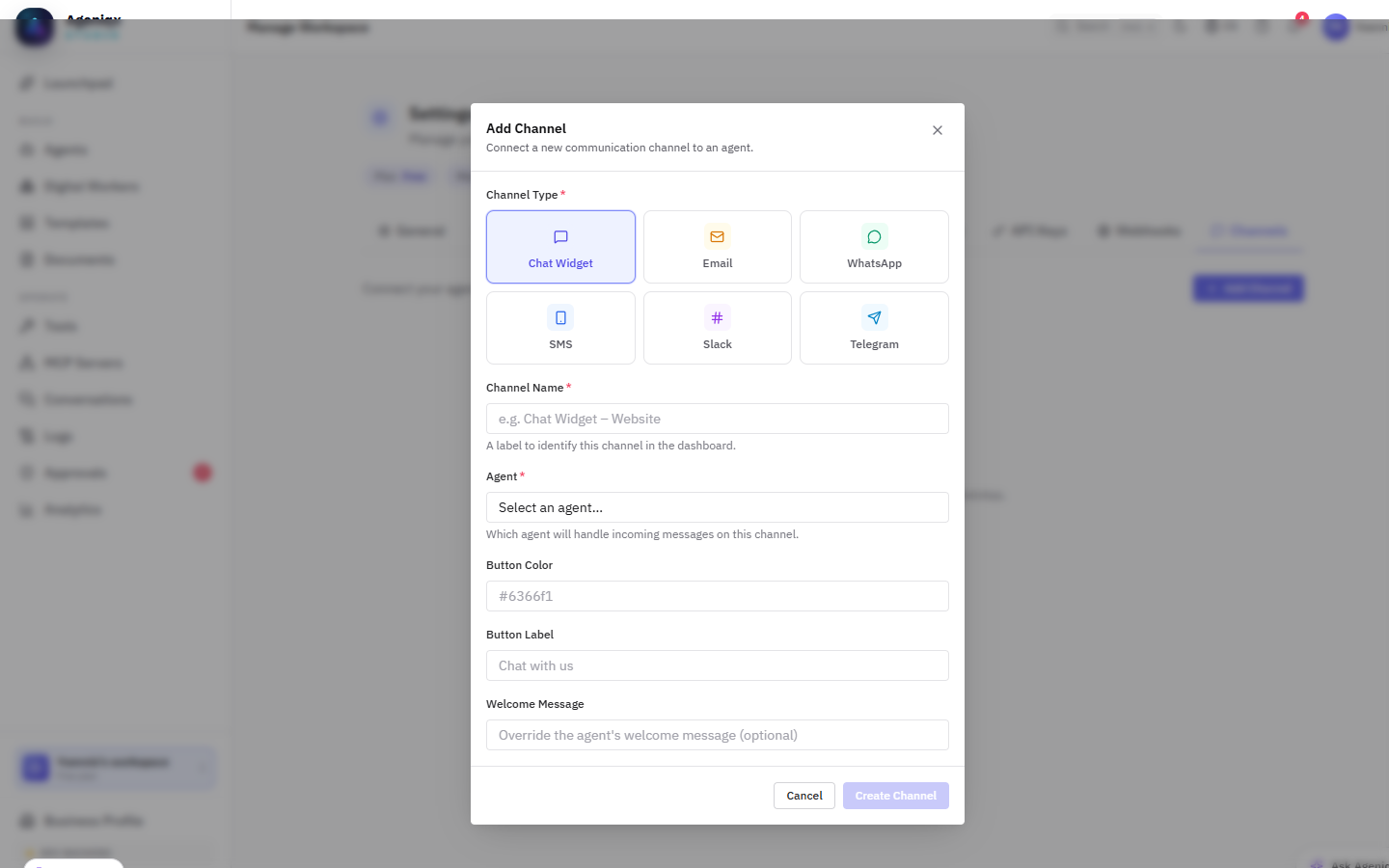
Configuración de canales — conecta WhatsApp, Email o incrusta un widget de chat web.
| Canal | Configuración requerida | Mejor para |
|---|---|---|
| Cuenta Meta Business API + número de teléfono | Soporte al cliente, notificaciones, cualificación de leads | |
| OAuth de Gmail o credenciales SMTP | Consultas entrantes, seguimientos automatizados | |
| Chat Web | Pega un script de una línea en tu sitio web | Widget de chat en vivo en cualquier sitio |
| API | Clave API REST de Ageniqx | Integraciones personalizadas, apps móviles, herramientas internas |
Conéctalo mediante la Meta Cloud API. Necesitarás una cuenta Meta Business verificada y un número de teléfono dedicado. En Configuración → Canales → WhatsApp, pega tu ID de número de teléfono, ID de cuenta de WhatsApp Business y token de usuario del sistema. Ageniqx gestiona automáticamente todo el enrutamiento de mensajes y la verificación de webhooks.
Widget de Chat Web
El widget de Ageniqx es un snippet de JavaScript ligero que pegas una vez en el <head> de tu sitio. Renderiza un botón y panel de chat personalizables. Puedes controlar el color de acento, la posición, el mensaje de bienvenida y qué agente gestiona las conversaciones.
Código de integración
<script
  src="https://app.ageniqx.com/widget/ageniqx-widget.js"
  data-agent-id="YOUR_AGENT_ID"
  data-workspace-id="YOUR_WORKSPACE_ID"
  defer>
</script>
Herramientas e integraciones
Las herramientas amplían las capacidades de tus agentes con el mundo real. Un agente con acceso a las herramientas adecuadas puede navegar por la web, leer y escribir correos, actualizar bases de datos, generar documentos y mucho más.
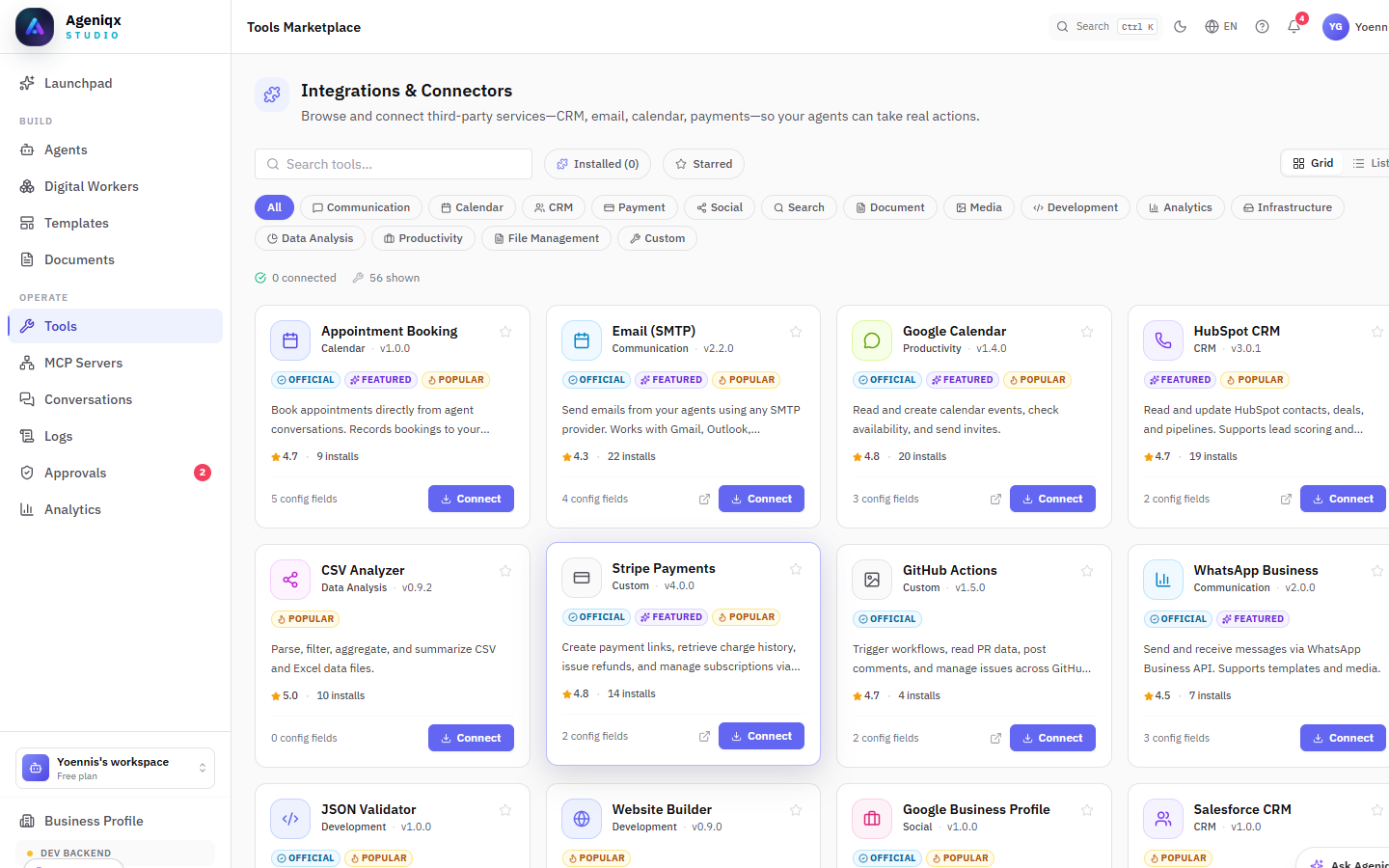
La biblioteca de herramientas — explora, conecta y asigna herramientas a tus agentes.
Herramientas integradas
| Herramienta | Qué hace |
|---|---|
| Enviar Email (Gmail) | Envía emails desde una cuenta de Gmail conectada. |
| Leer Email | Lee mensajes no leídos de una bandeja de entrada conectada. |
| Búsqueda Web | Busca en la web y devuelve resultados resumidos. |
| Búsqueda de documentos | Realiza búsqueda semántica en tu base de conocimiento cargada. |
| Calendario — Crear evento | Reserva un evento en un Google Calendar conectado. |
| Calendario — Ver disponibilidad | Consulta franjas libres/ocupadas dentro de un rango de fechas. |
| Actualizar CRM | Crea o actualiza registros de contacto/oportunidad en un CRM conectado. |
| Generar PDF | Crea un PDF formateado a partir de una plantilla y valores de campos. |
| Petición HTTP | Realiza llamadas GET/POST/PUT/DELETE arbitrarias a cualquier API REST. |
| WhatsApp — Enviar mensaje | Envía mensajes de WhatsApp proactivos a un contacto. |
Conectar integraciones
La mayoría de las herramientas requieren autorizar un servicio externo. Ve a Configuración → Integraciones y conecta tu cuenta de Google para las herramientas de Gmail y Calendario, o pega claves API para el CRM y otros servicios. Una vez conectadas, las herramientas están disponibles para asignar a cualquier agente del workspace.
Servidores MCP
Ageniqx también admite el Model Context Protocol (MCP) — un ecosistema creciente de servidores de herramientas creados por la comunidad que cubren bases de datos, APIs, email, calendarios y más. Consulta la sección Servidores MCP a continuación para una guía completa.
Plantillas y biblioteca
El Hub de Plantillas (barra lateral → Plantillas) es un catálogo seleccionado de recursos listos para instalar en tu workspace con un clic. Contiene tres pestañas:
| Pestaña | Qué contiene |
|---|---|
| Plantillas de agentes | Más de 30 agentes preconfigurados organizados por caso de uso (Servicio al cliente, Ventas, Marketing, Programación, Retención, Operaciones, Contenido, Finanzas). Cada tarjeta muestra tiempo de configuración, valoraciones, herramientas necesarias y un acceso directo Instalar en un clic. |
| Biblioteca de prompts | Prompts del sistema, personas, instrucciones, patrones de cadena de pensamiento y bloques de formato de salida seleccionados. Los prompts usan variables de plantilla como {{agent_name}} y {{company_name}} que se rellenan automáticamente al instalar. |
| Trabajadores Digitales | Plantillas de flujos de trabajo de varios pasos preconfiguradas para automatizaciones comunes (Lead a Reserva, Escalada de soporte, etc.). Instálalas como punto de partida y conéctalas a tus propios agentes. |
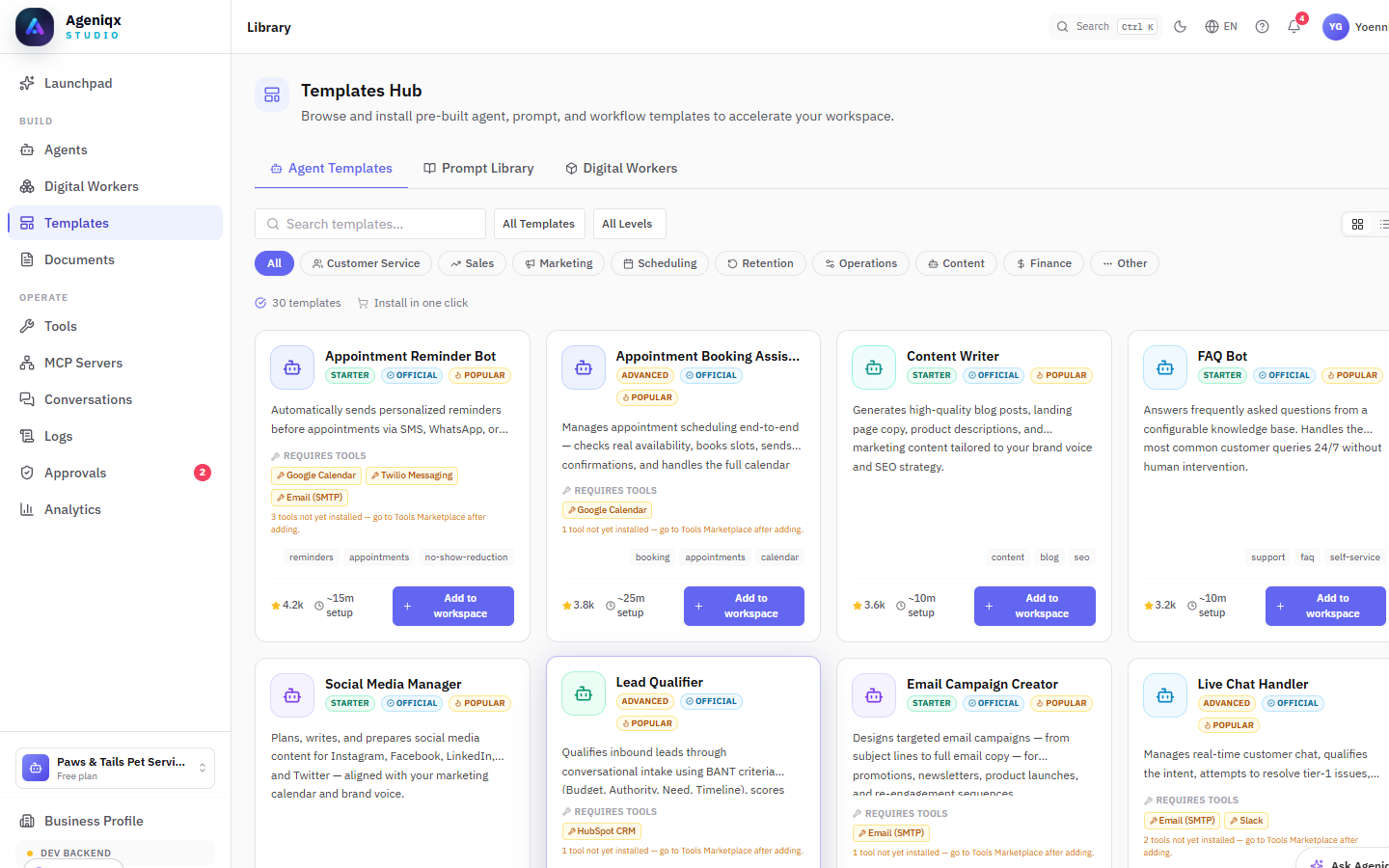
Pestaña Plantillas de agentes — más de 30 plantillas filtrables por categoría. Cada tarjeta muestra valoraciones, tiempo estimado de configuración y herramientas necesarias.
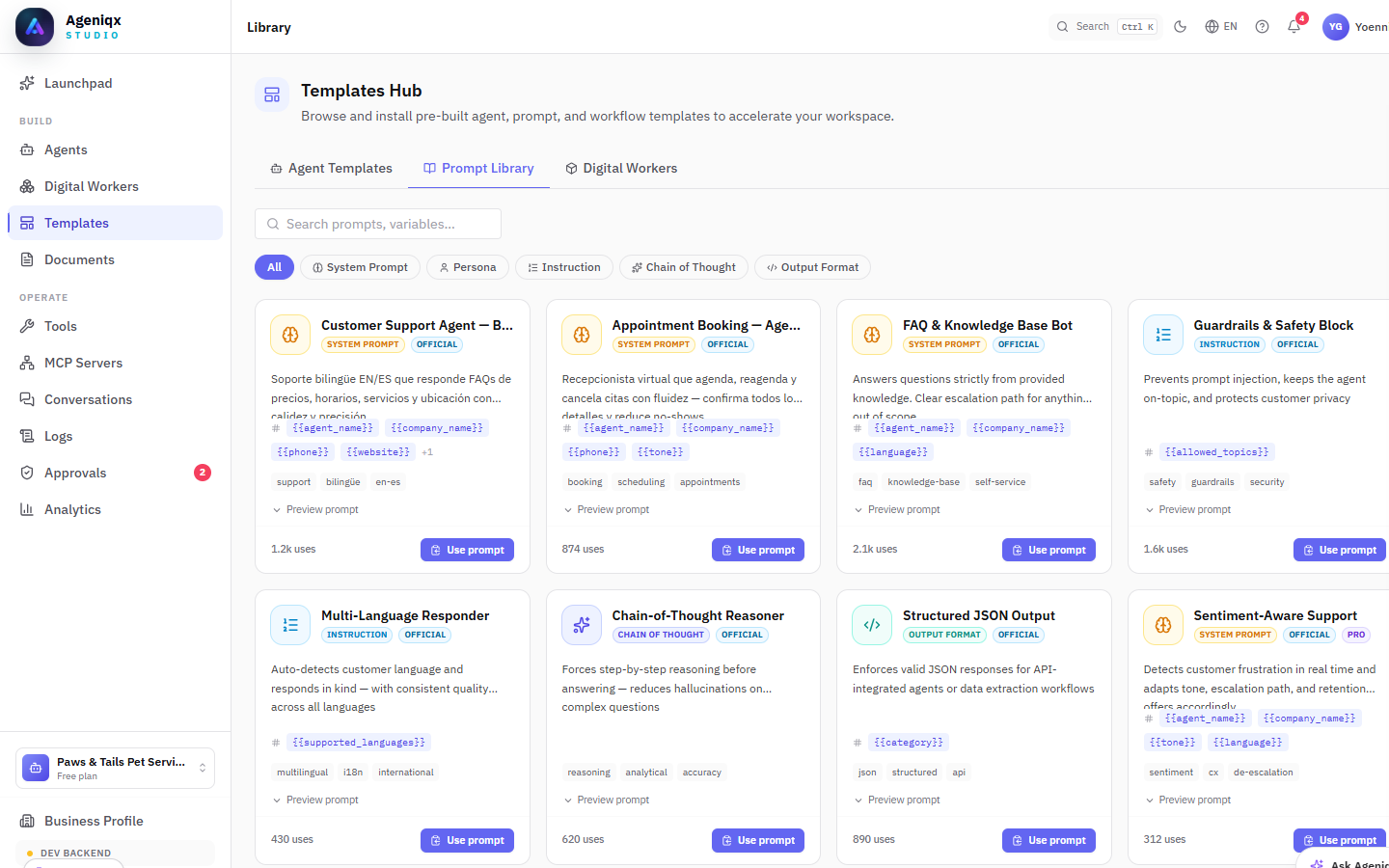
Biblioteca de prompts — prompts listos para usar con variables. Haz clic en Usar prompt para insertarlo en el campo de prompt del sistema de tu agente.
Exportar e importar agentes
Cualquier agente que hayas construido puede exportarse como archivo JSON e importarse de nuevo en el mismo u otro workspace. Esto es útil para copias de seguridad, compartir agentes con compañeros o trasladar un agente probado de un workspace de pruebas a producción.
- Exportar: Abre un agente → haz clic en el menú ⋯ → Exportar agente. Se descarga un archivo
.jsonen tu ordenador. - Importar: Desde la lista de agentes → Nuevo agente → Importar desde archivo. Selecciona el JSON exportado y se restauran todos los ajustes, herramientas e instrucciones.
Documentos
La Biblioteca de documentos (barra lateral → Documentos) es la base de conocimiento de tu workspace. Sube archivos y conecta fuentes externas para que tus agentes puedan consultarlos al responder preguntas — proporcionando respuestas basadas en el contenido real de tu negocio.
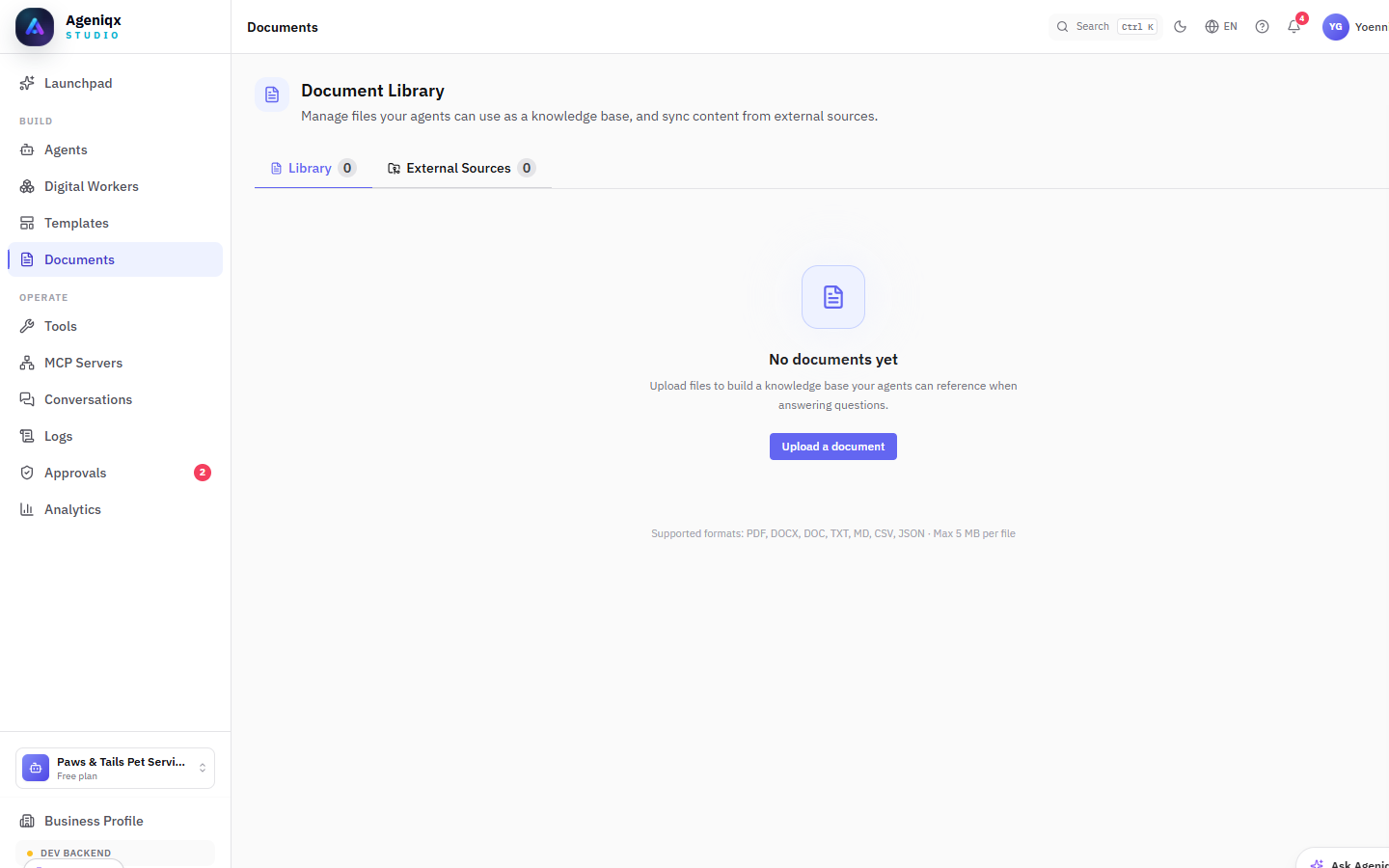
Biblioteca de documentos — sube archivos o conecta fuentes externas. Los formatos compatibles aparecen en la parte inferior del estado vacío.
Subir archivos
Haz clic en Subir un documento y selecciona uno o más archivos. Formatos compatibles:
- PDF, DOCX, DOC — manuales de producto, folletos de servicios, contratos
- TXT, MD — FAQs en texto plano, notas de versión, artículos de conocimiento
- CSV, JSON — datos estructurados como catálogos de productos o tablas de precios
El tamaño máximo de archivo es de 5 MB por archivo. Una vez subido, el documento se indexa y queda disponible como bloque de Base de conocimiento en el Constructor de agentes.
Fuentes externas (sincronización con GitHub)
Conecta un repositorio de GitHub y Ageniqx sincronizará automáticamente sus documentos en tu biblioteca. Úsalo para mantener actualizado el conocimiento de tu agente con los docs de tu producto o wiki interna sin necesidad de subidas manuales.
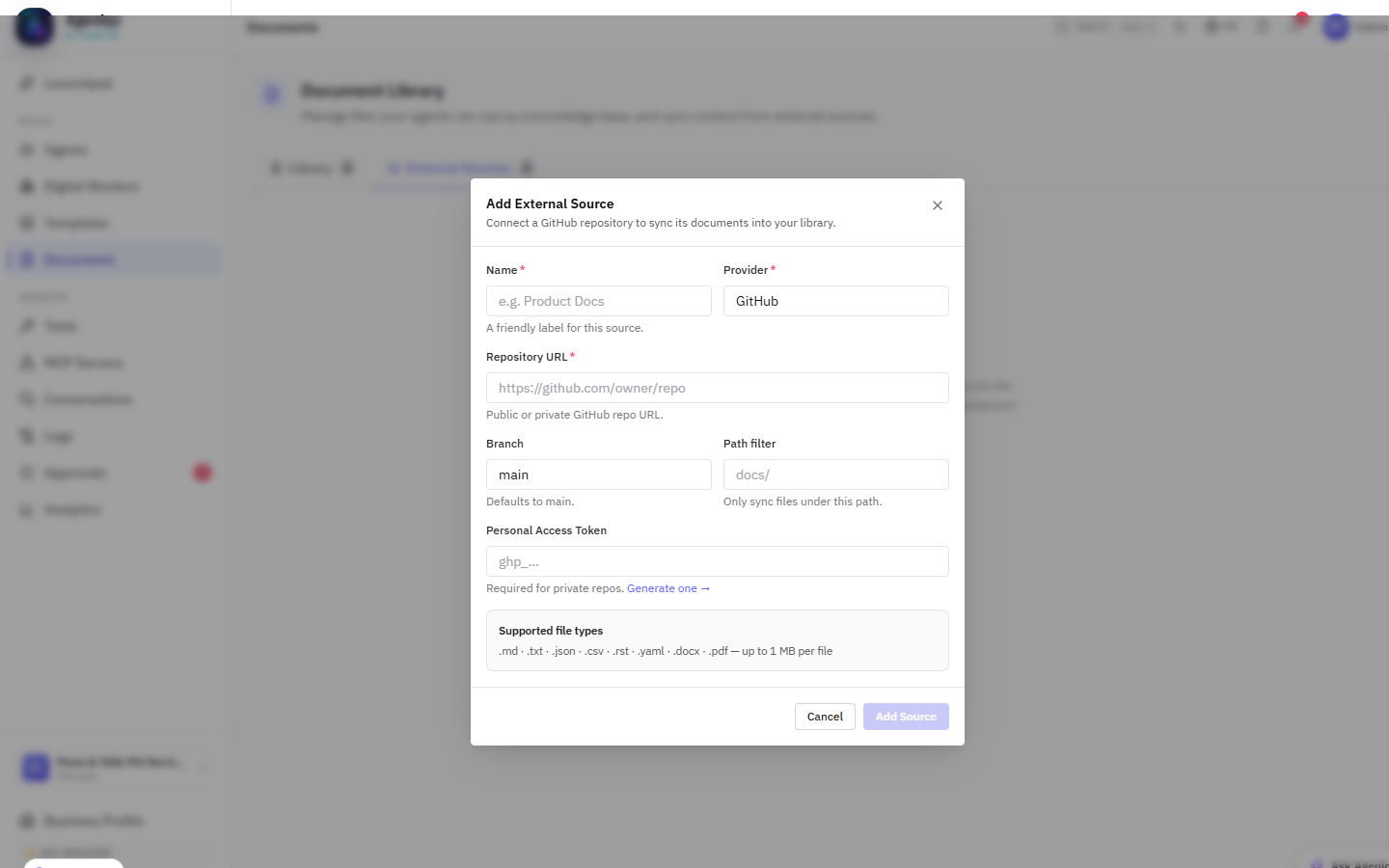
Añadir fuente externa — conecta un repositorio de GitHub público o privado. Establece una rama y un filtro de ruta para sincronizar solo la carpeta de documentos relevante.
- Proveedor: GitHub (SharePoint y Box próximamente)
- Rama: por defecto
main - Filtro de ruta: p. ej.
docs/para sincronizar solo los documentos bajo esa carpeta - Token de acceso personal: requerido para repositorios privados
Usar documentos en agentes
En el Constructor de agentes (vista Canvas), añade un bloque de entrada Base de conocimiento y selecciona los documentos o fuentes externas que quieres que el agente consulte. El agente realizará una búsqueda semántica sobre esos documentos antes de componer su respuesta.
Conversaciones y registros de ejecución
Cada interacción con tu agente se captura como una Conversación. La vista de Conversaciones te ofrece un registro en tiempo real de todos los mensajes en todos los canales.
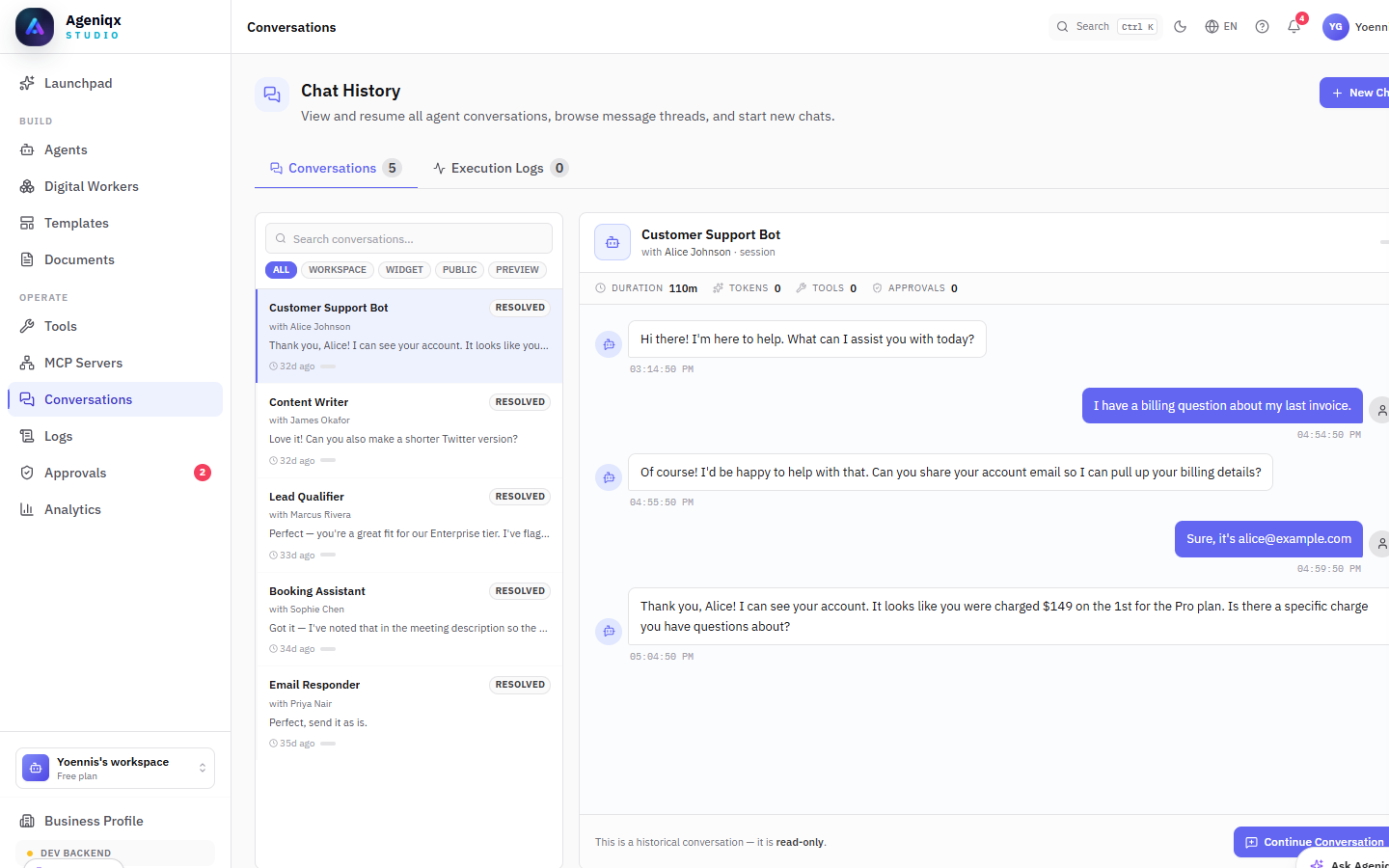
La vista de Conversaciones — inspecciona cada mensaje, respuesta del agente y llamada a herramienta en detalle.
Qué se captura
- Cada mensaje del usuario y respuesta del agente, con marcas de tiempo.
- Llamadas a herramientas realizadas por el agente durante la conversación (p. ej. «Buscó en la web X», «Envió email a Y»).
- El modelo de IA usado y el consumo de tokens por mensaje.
- Latencia — cuánto tardó el modelo en responder.
- Cualquier error o alternativa que ocurriera.
Registros de ejecución
Para las Apps Agénticas (flujos de trabajo de varios pasos), cada ejecución produce un Registro de ejecución. Puedes inspeccionar la entrada, salida, duración y estado de cada nodo. Esto es invaluable para depurar un flujo que no se comporta como se esperaba.
Analíticas
El panel de Analíticas te da una visión general de la actividad de tu agente y workspace a lo largo del tiempo. Úsalo para entender los patrones de uso, monitorear costes y detectar oportunidades de mejora.
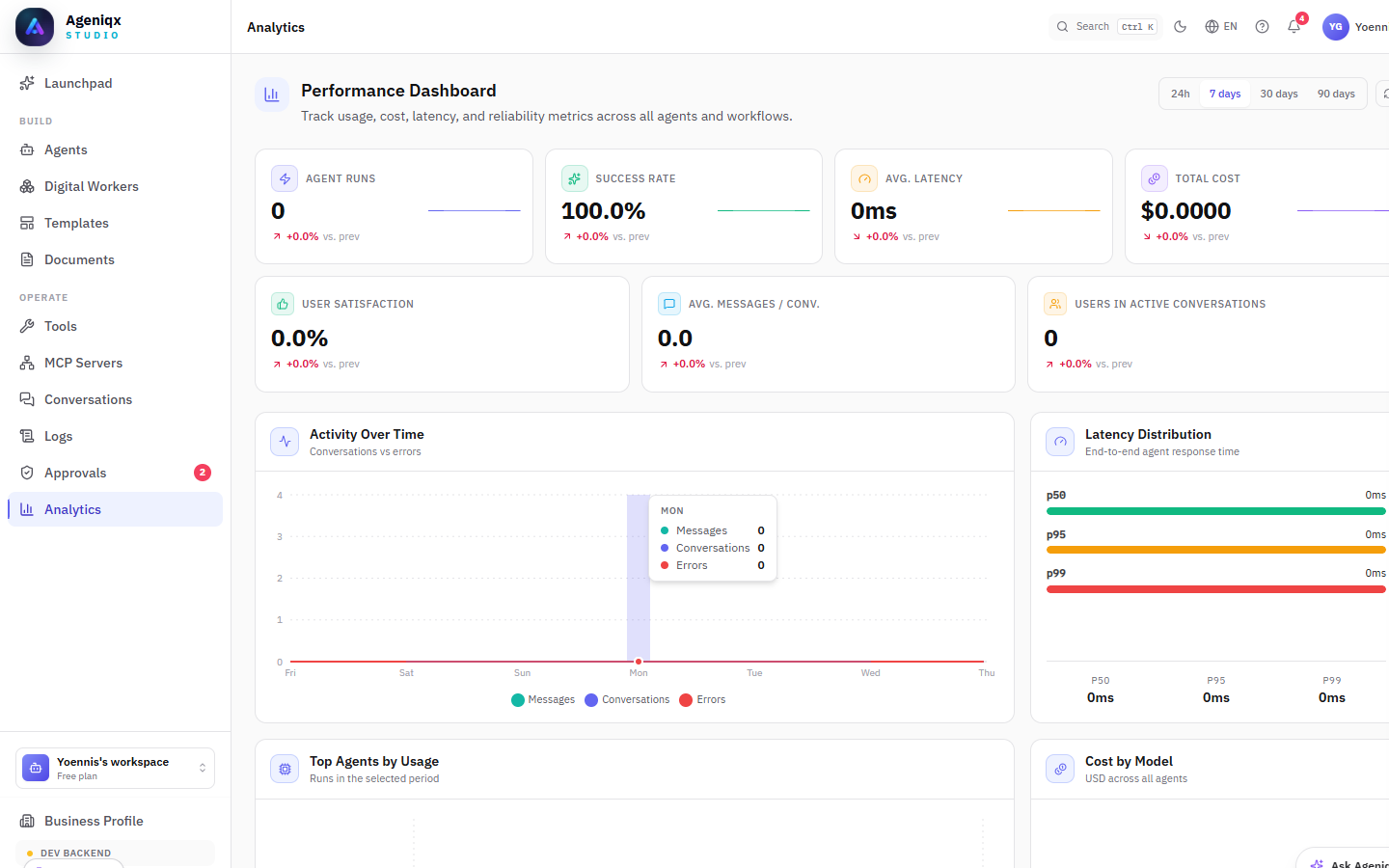
Analíticas — realiza seguimiento de ejecuciones, costes, tiempos de respuesta y actividad por agente.
Métricas clave
| Métrica | Descripción |
|---|---|
| Ejecuciones | Número total de ejecuciones de agente o flujo de trabajo en el período. |
| Uso de tokens | Tokens de entrada y salida consumidos — útil para estimar costes. |
| Latencia media | Tiempo medio desde el mensaje del usuario hasta la respuesta del agente. |
| Conversaciones activas | Conversaciones con al menos un mensaje en el período. |
| Tasa de error | Porcentaje de ejecuciones que resultaron en error. |
| Agentes principales | Clasificados por conteo de ejecuciones — muestra qué agentes son más activos. |
Pregunta a Ageniqx
Pregunta a Ageniqx es tu copiloto de IA integrado — siempre disponible en la esquina inferior derecha de la app. Entiende el contexto completo de tu workspace y puede ayudarte a construir, configurar y solucionar problemas sin abandonar la página en la que estás.
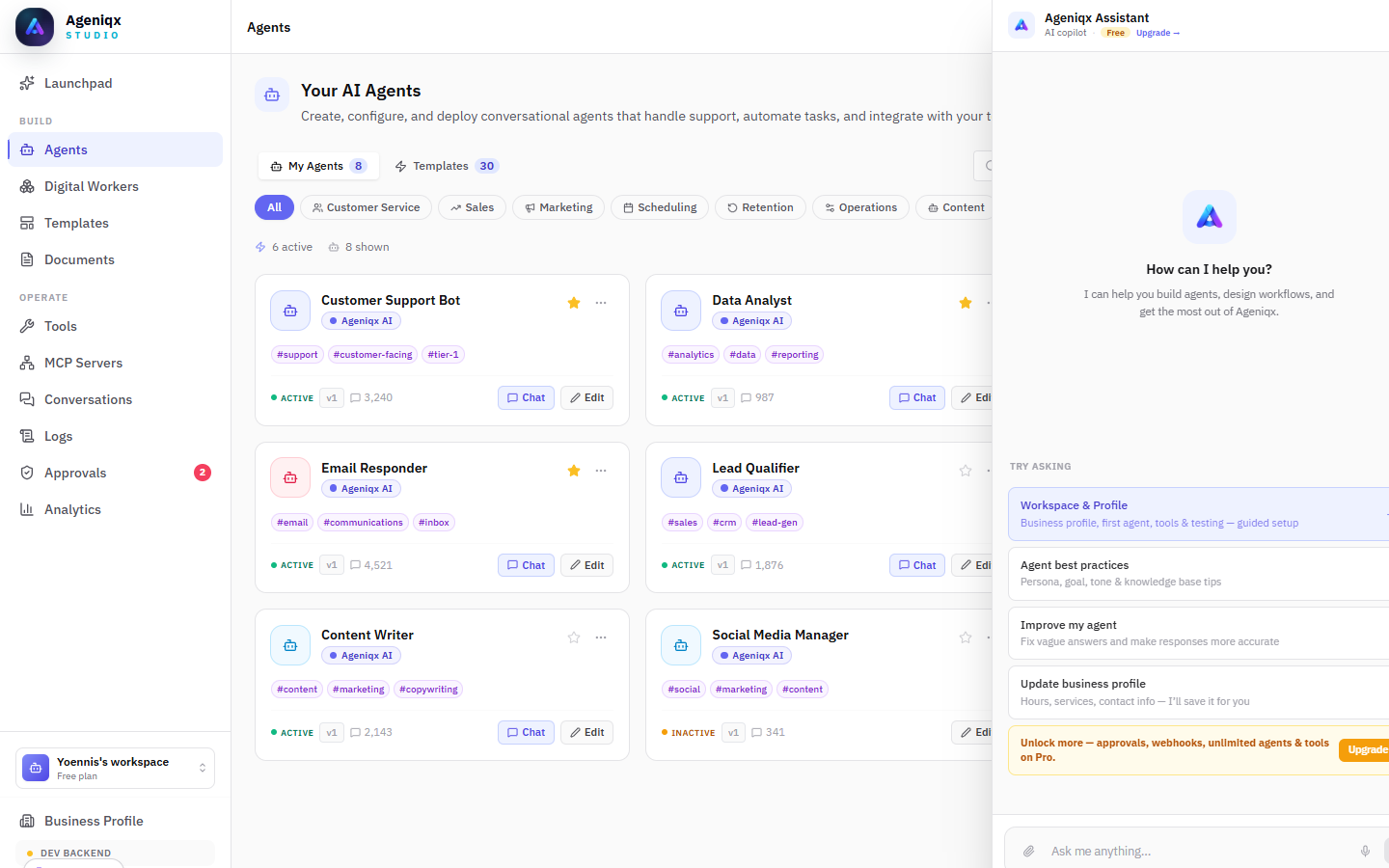
Pregunta a Ageniqx — tu copiloto de IA con contexto del workspace disponible desde cualquier página.
Qué puedes preguntar
El asistente es sensible al contexto y tiene alcance de workspace. Algunos ejemplos:
Ejemplos de prompts
"Crea un agente de soporte al cliente para una peluquería"
"Encadena mis agentes de reservas y recordatorios en un flujo"
"Añade un canal de WhatsApp a mi agente Email Responder"
"¿Por qué falló mi agente Lead Qualifier en la última ejecución?"
"Actualiza mis horarios de negocio para cerrar a las 18h los sábados"
"¿Cómo conecto una herramienta de Google Calendar?"
"Muéstrame qué agentes tuvieron errores en las últimas 24 horas"
Capacidades
| Capacidad | Qué puede hacer |
|---|---|
| Crear agentes | Crea un nuevo agente con nombre, instrucciones y herramientas sugeridas basándose en tu descripción. |
| Crear Digital Workers | Encadena agentes existentes en un flujo automatizado funcional — trigger, pasos de agente y notificación — listo para abrir en el canvas. |
| Actualizar Perfil de empresa | Rellena o mejora los campos de contexto de tu empresa a partir de una descripción en lenguaje natural. |
| Solucionar problemas | Analiza los registros de ejecución recientes y explica qué salió mal y cómo solucionarlo. |
| Responder preguntas | Explica cualquier función de Ageniqx, te guía por los pasos de configuración o aclara conceptos. |
| Sugerir mejoras | Revisa el prompt del sistema de tu agente y sugiere instrucciones más claras y efectivas. |
Servidores MCP Avanzado
El Model Context Protocol (MCP) es un estándar abierto que permite a los agentes de IA llamar herramientas externas en tiempo de ejecución — bases de datos, APIs, email, calendarios y más. Ageniqx incluye un catálogo MCP integrado y te permite añadir servidores personalizados, facilitando la extensión de tus agentes mucho más allá del conjunto de herramientas integradas.
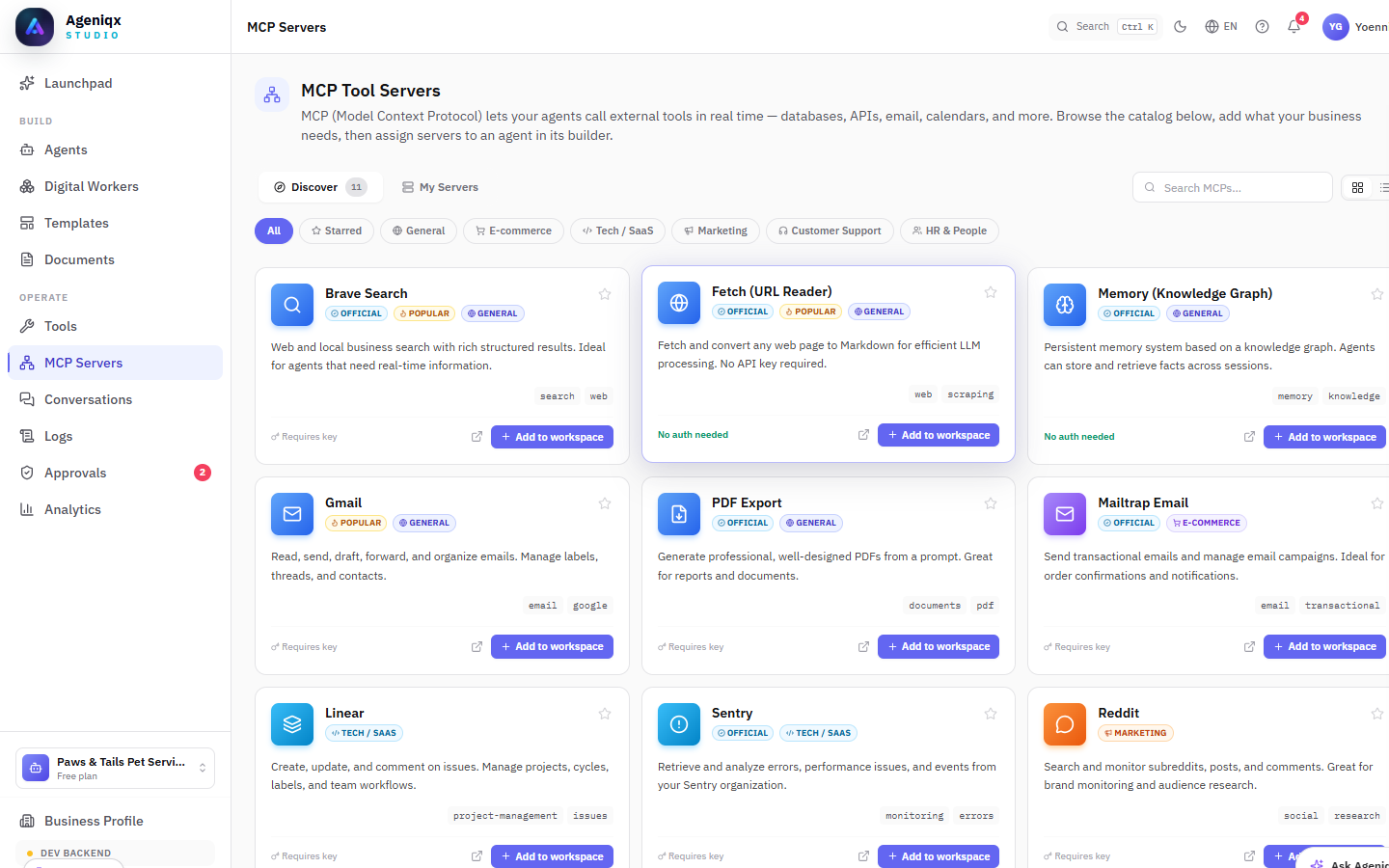
Catálogo de servidores MCP — explora e instala servidores por categoría. Las tarjetas muestran si se necesita clave o si el servidor está listo sin autenticación.
Descubrir e instalar servidores
Ve a Servidores MCP en la barra lateral. La pestaña Descubrir lista todos los servidores disponibles con filtros de categoría:
| Categoría | Servidores de ejemplo |
|---|---|
| General | Brave Search, Fetch (lector de URLs), Memory / Knowledge Graph |
| E-commerce | Mailtrap Email, PDF Export |
| Tech / SaaS | Linear, Sentry |
| Marketing | Reddit, herramientas de analítica social |
| Soporte al cliente | Gmail, integraciones de chat en vivo |
Haz clic en + Añadir al workspace en cualquier tarjeta para instalarlo. Los servidores marcados como Sin autenticación están listos inmediatamente. Los marcados como Requiere clave te pedirán una clave API una vez instalados.
Usar servidores MCP en agentes
Tras instalar un servidor, abre un agente en la vista Canvas y añade un bloque de entrada MCP. Selecciona el servidor instalado en el desplegable — el agente podrá llamar a sus herramientas durante las conversaciones.
Servidores personalizados
También puedes conectar cualquier servidor compatible con MCP proporcionando su URL y configuración en Mis servidores → Añadir servidor personalizado. Esto es útil para herramientas internas o servicios auto-hospedados que exponen un endpoint MCP.
API y Webhooks
Todas las capacidades de Ageniqx son accesibles mediante la API REST. Usa la API para disparar conversaciones de agentes programáticamente, enviar mensajes desde tu propia aplicación o construir integraciones personalizadas.
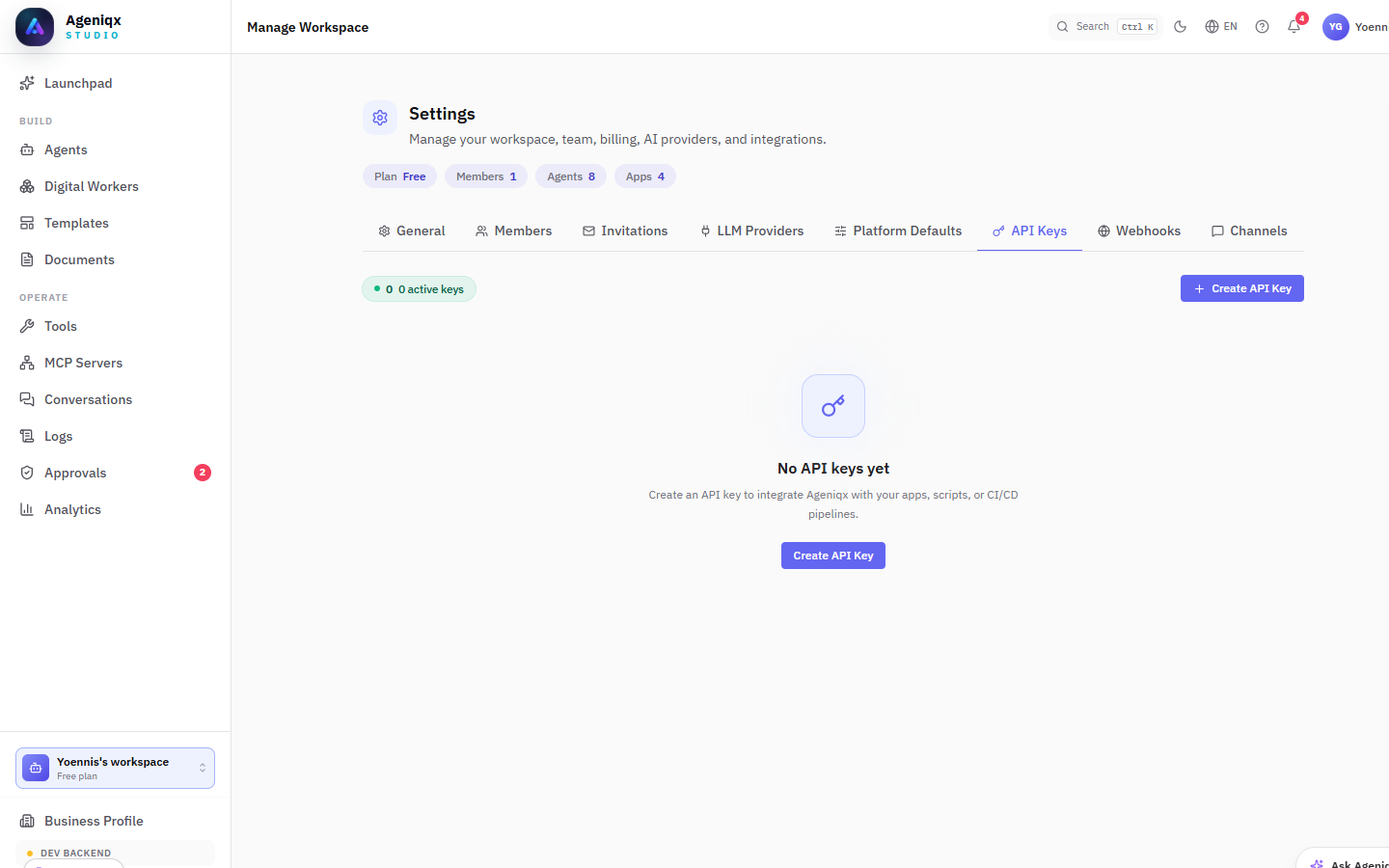
Claves API — genera y gestiona claves con permisos limitados.
Autenticación
Todas las llamadas API requieren un token Bearer. Genera claves API en Configuración → Claves API. Cada clave puede tener alcance a permisos específicos (lectura, escritura, ejecución) y restringirse a orígenes permitidos.
Enviar un mensaje a un agente
POST https://api.ageniqx.com/v1/conversations
Authorization: Bearer YOUR_API_KEY
Content-Type: application/json

{
  "agentId": "agt_xxxxxxxxxxxx",
  "message": "Hola, me gustaría reservar un masaje para el sábado",
  "channelType": "api",
  "userId": "user_123"
}
Webhooks
Configura webhooks entrantes para disparar Apps Agénticas desde sistemas externos. Cada App Agéntica puede exponer una URL de webhook — cualquier POST HTTP a esa URL inicia una nueva ejecución con el cuerpo de la solicitud como datos de entrada.
X-Ageniqx-Signature en tu servidor receptor para asegurarte de que la solicitud es genuina.
Planes y facturación
Ageniqx ofrece planes flexibles para equipos de todos los tamaños. Todos los planes incluyen las funciones principales de la plataforma — la diferencia está en los límites de ejecución, los puestos de equipo y el soporte premium.
| Plan | Mejor para | Ejecuciones / mes | Puestos de equipo |
|---|---|---|---|
| Starter | Creadores individuales, experimentos pequeños | 1.500 | 1 |
| Pro | Negocios en crecimiento, automatizaciones de alto volumen | 50.000 | 15 |
| Enterprise | Necesidades personalizadas, SLA, soporte dedicado | Ilimitadas | Ilimitados |
Todos los planes se facturan mensualmente. Puedes actualizar, degradar o cancelar en cualquier momento desde Configuración → Facturación. Para precios Enterprise, contacta con ageniqx@gmail.com.