
Introdução
O Ageniqx é uma plataforma de agentes de IA que permite criar, implantar e gerenciar automações inteligentes no seu negócio — sem necessidade de programação. Você projeta agentes usando um canvas visual, os conecta às suas ferramentas existentes e os ativa em canais como WhatsApp, e-mail e chat na web.
Os agentes podem responder perguntas de clientes, rotear solicitações, enviar e-mails, atualizar registros de CRM, analisar documentos e muito mais — funcionando 24 horas por dia sem intervenção manual.
Conceitos principais
| Conceito | O que é |
|---|---|
| Agente | Um trabalhador de IA com um papel definido, instruções e acesso a ferramentas. Vive dentro de um Workspace. |
| App Agêntico | Um fluxo de trabalho de múltiplas etapas que orquestra um ou mais agentes, gatilhos e ações em um canvas visual. |
| Workspace | O ambiente compartilhado da sua organização — contém agentes, apps, integrações e membros da equipe. |
| Canal | A superfície onde seu agente interage com os usuários: WhatsApp, E-mail, Chat Web ou API. |
| Ferramenta | Uma capacidade que o agente pode invocar — ex.: Enviar E-mail, Pesquisar na Web, Atualizar CRM, Gerar PDF. |
| Execução | Uma única execução de um agente ou app agêntico, disparada por um evento, agendamento ou mensagem do usuário. |
Primeiros passos
Começar com o Ageniqx leva menos de cinco minutos. Veja o caminho do zero até seu primeiro agente ativo:
1. Crie sua conta
Acesse app.ageniqx.com/register e cadastre-se com seu e-mail. Após a verificação do e-mail, você será solicitado a criar seu primeiro Workspace.
2. Configure seu Workspace
Um Workspace é o contêiner da sua organização. Dê um nome a ele (ex.: "SmileLuxe Dental & Aesthetics"), escolha seu idioma principal e, opcionalmente, preencha seu Perfil da empresa — isso dá aos seus agentes contexto sobre sua empresa, serviços e tom de voz.
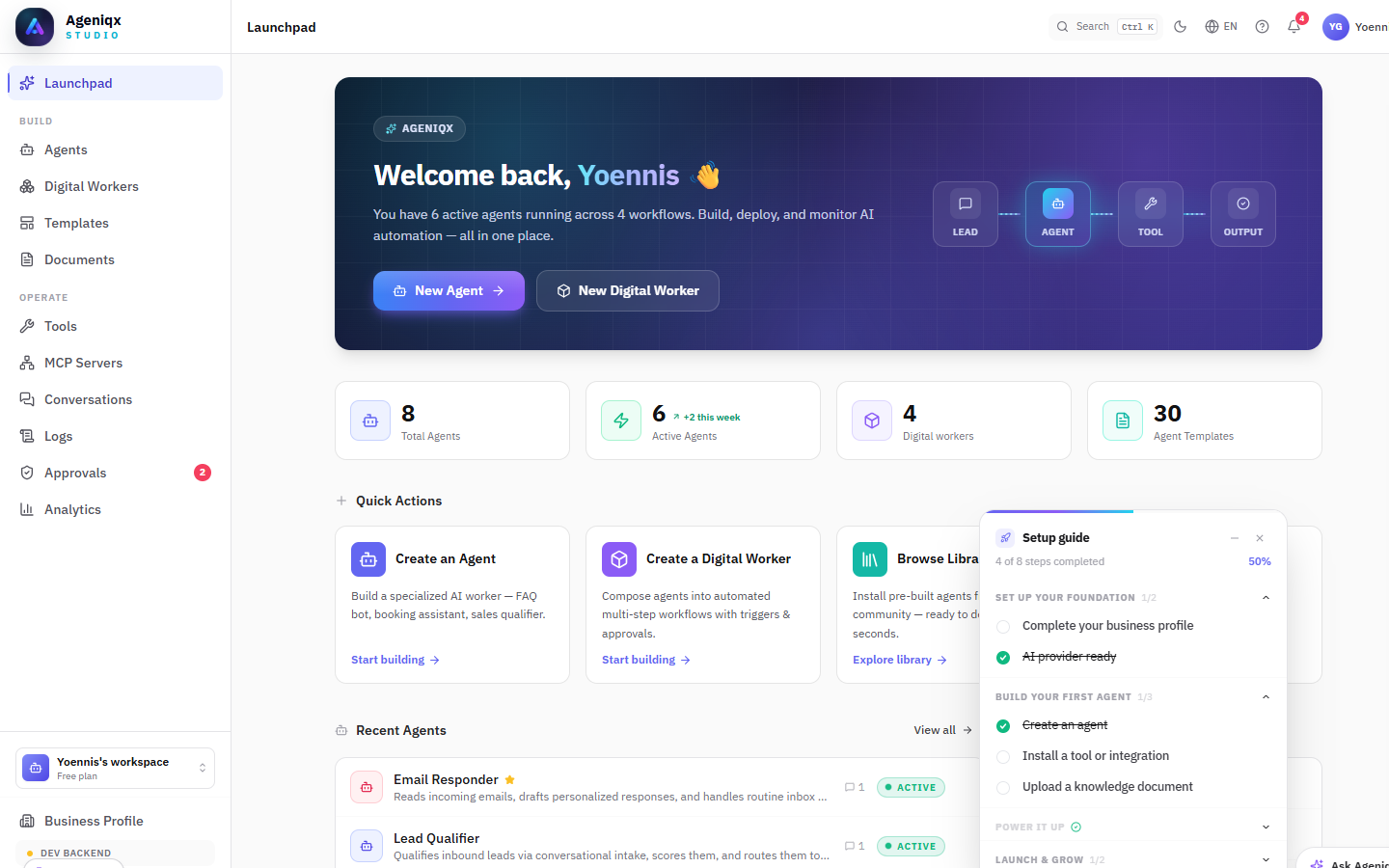
O painel do Ageniqx — sua base de operações para gerenciar agentes, apps e configurações do workspace.
3. Conecte um provedor de IA
Acesse Configurações → Ambiente e adicione pelo menos uma chave de API de provedor de IA. O Ageniqx suporta OpenAI, Anthropic e Google Gemini. Você precisa de apenas um para começar — recomendamos o GPT-4o Mini para a maioria dos casos de uso (rápido, acessível e preciso).
4. Crie seu primeiro agente
Clique em Novo agente no painel. Você pode começar do zero ou escolher na Galeria de templates — agentes pré-construídos para cenários comuns como suporte ao cliente, assistente de vendas, agendamento de compromissos e mais.
Assistente de configuração
Na primeira vez que você faz login, o Ageniqx te guia por um assistente de 5 etapas. Leva cerca de 3 minutos e ao final você terá um agente funcionando pronto para testar. Você pode executá-lo novamente a qualquer momento em Configurações → Geral.
Etapa 1 — Boas-vindas
Uma visão geral rápida do que você vai configurar: dados da empresa, provedor de IA e seu primeiro template de agente. Clique em Criar meu primeiro agente para começar.
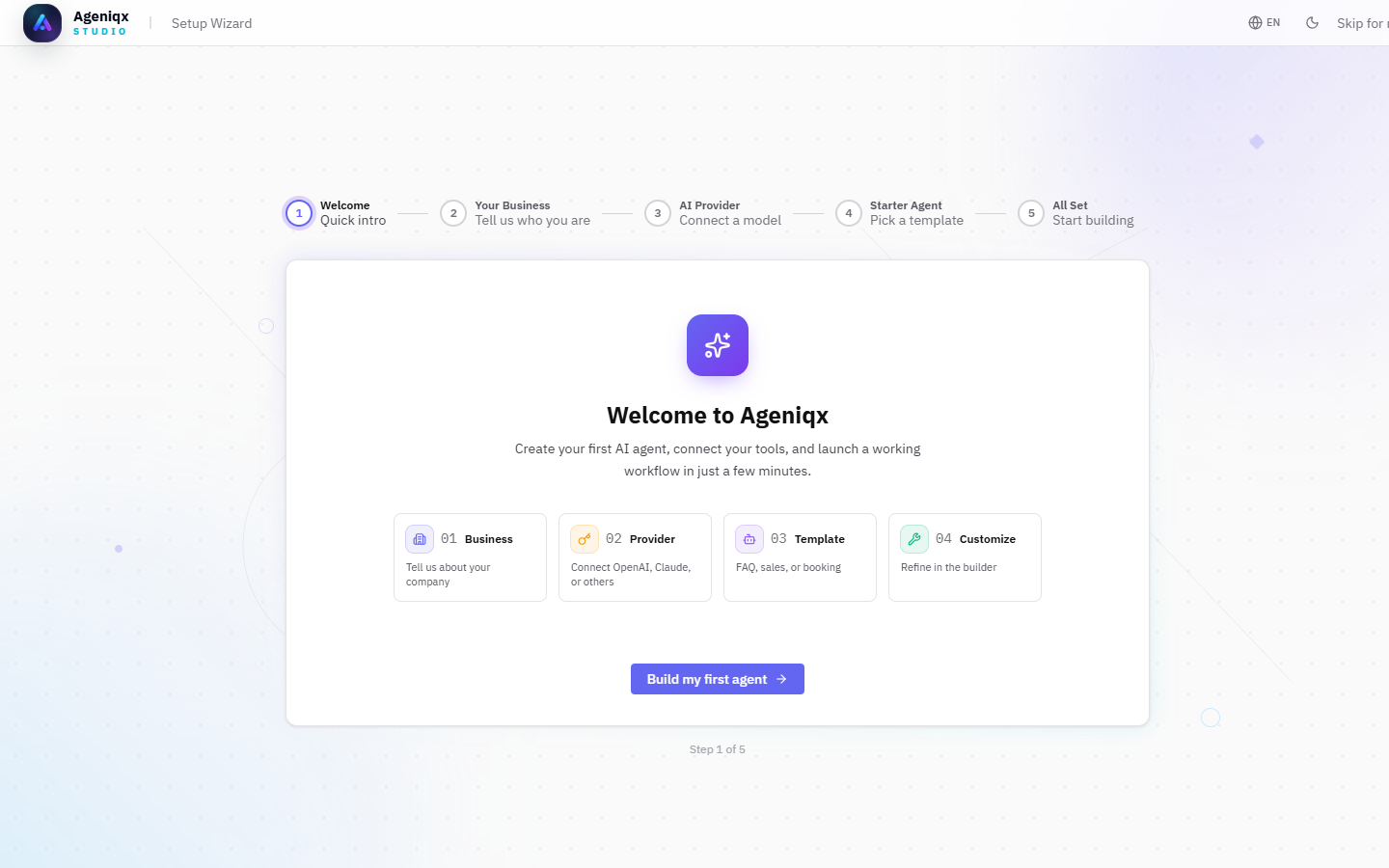
Tela de boas-vindas do assistente de configuração com uma visão geral de 5 etapas.
Etapa 2 — Sua empresa
Conte ao Ageniqx sobre sua empresa. Esse contexto é usado para preencher automaticamente seu Perfil da empresa e ajustar as respostas do agente.
- Nome da empresa — o nome público da sua organização.
- Setor — escolha o mais próximo (Restaurante, Varejo, Saúde, Imóveis, Consultoria, Educação, Hospitalidade, Beleza / Bem-estar ou Outro).
- Descrição breve — o que você faz e quem você atende (opcional mas recomendado).
- País e cidade — usado pelos agentes para respostas localizadas (opcional).
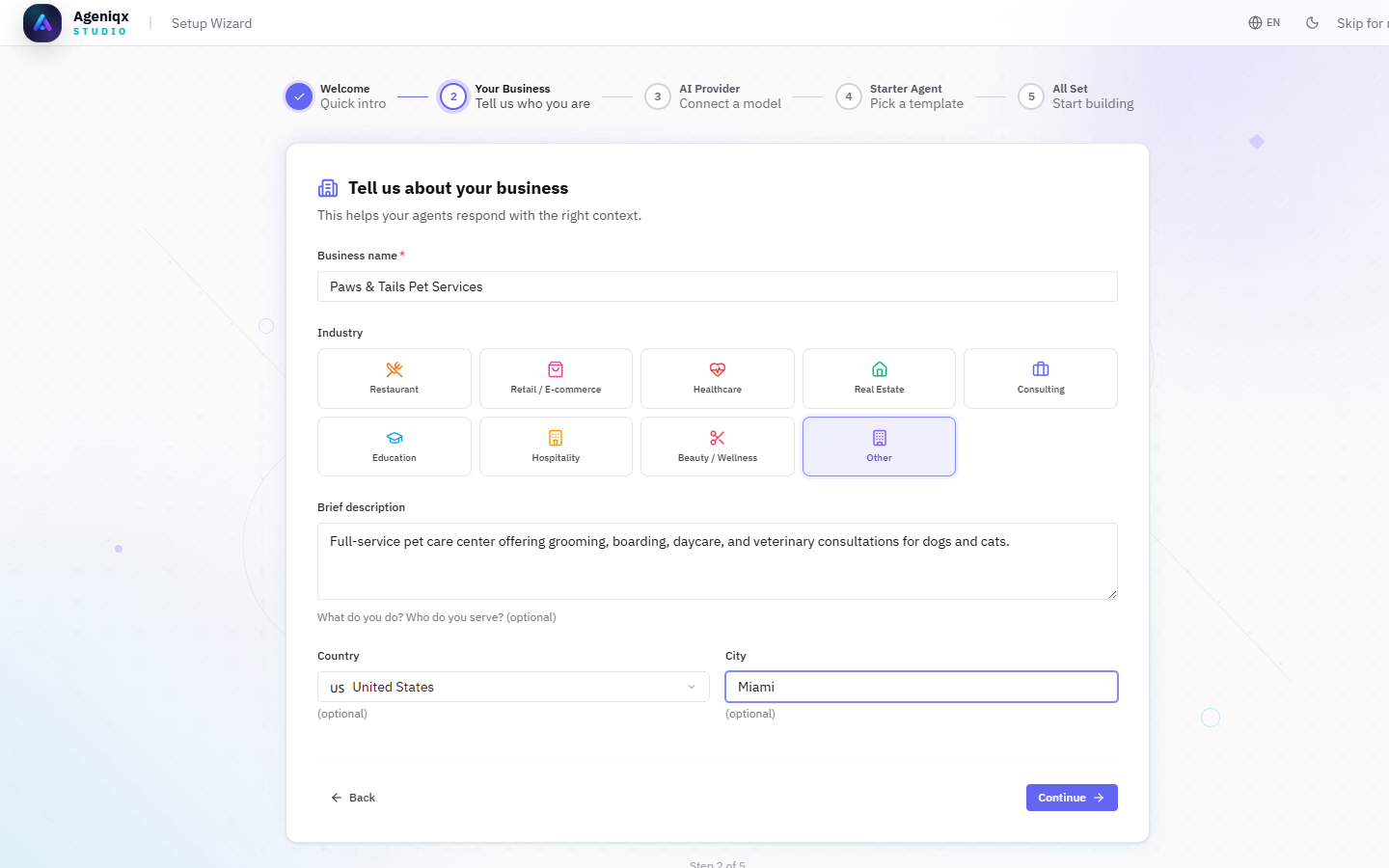
Formulário de dados da empresa — nome, setor, descrição, localização.
Etapa 3 — Provedor de IA
O AgeniqxAI está selecionado por padrão e não requer chave de API — está incluído em todos os planos. Se você tiver suas próprias chaves de API, escolha entre OpenAI, Azure OpenAI, Anthropic, Google Gemini, DeepSeek, Perplexity ou xAI (Grok). Você sempre pode adicionar ou alterar provedores posteriormente em Configurações → Ambiente.
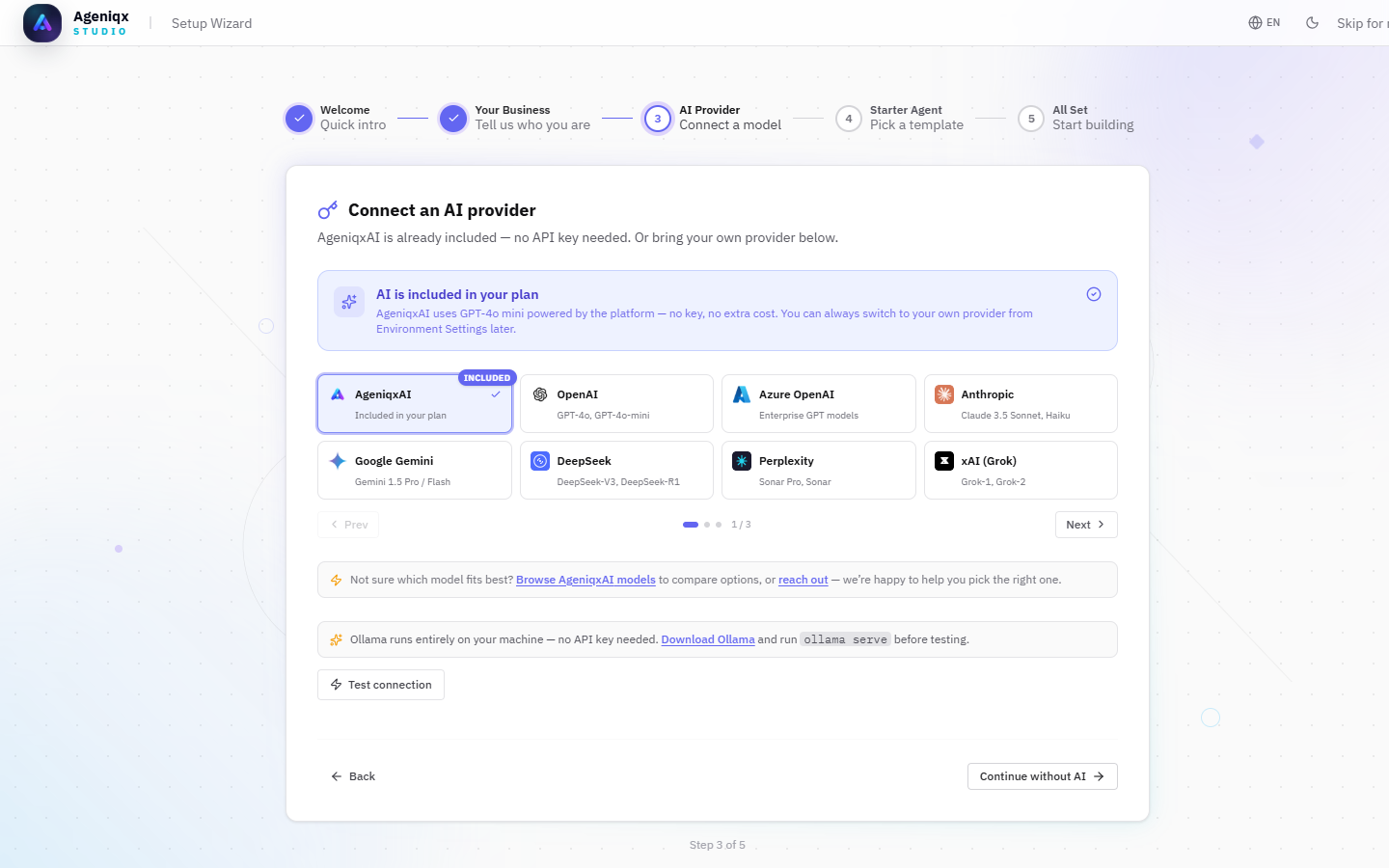
Etapa do provedor de IA mostrando o AgeniqxAI pré-selecionado com todos os provedores suportados.
Etapa 4 — Agente inicial
Escolha um template pré-construído para começar seu primeiro agente. O assistente recomenda templates com base no seu setor. Três opções são exibidas:
- Agente FAQ de clientes — responde perguntas sobre horários, preços e políticas.
- Agente de qualificação de leads — captura detalhes de prospects e agenda acompanhamentos.
- Coletor de feedback — coleta avaliações e reclamações pós-serviço.
Você também pode pular essa etapa e começar do zero no Construtor de agentes.
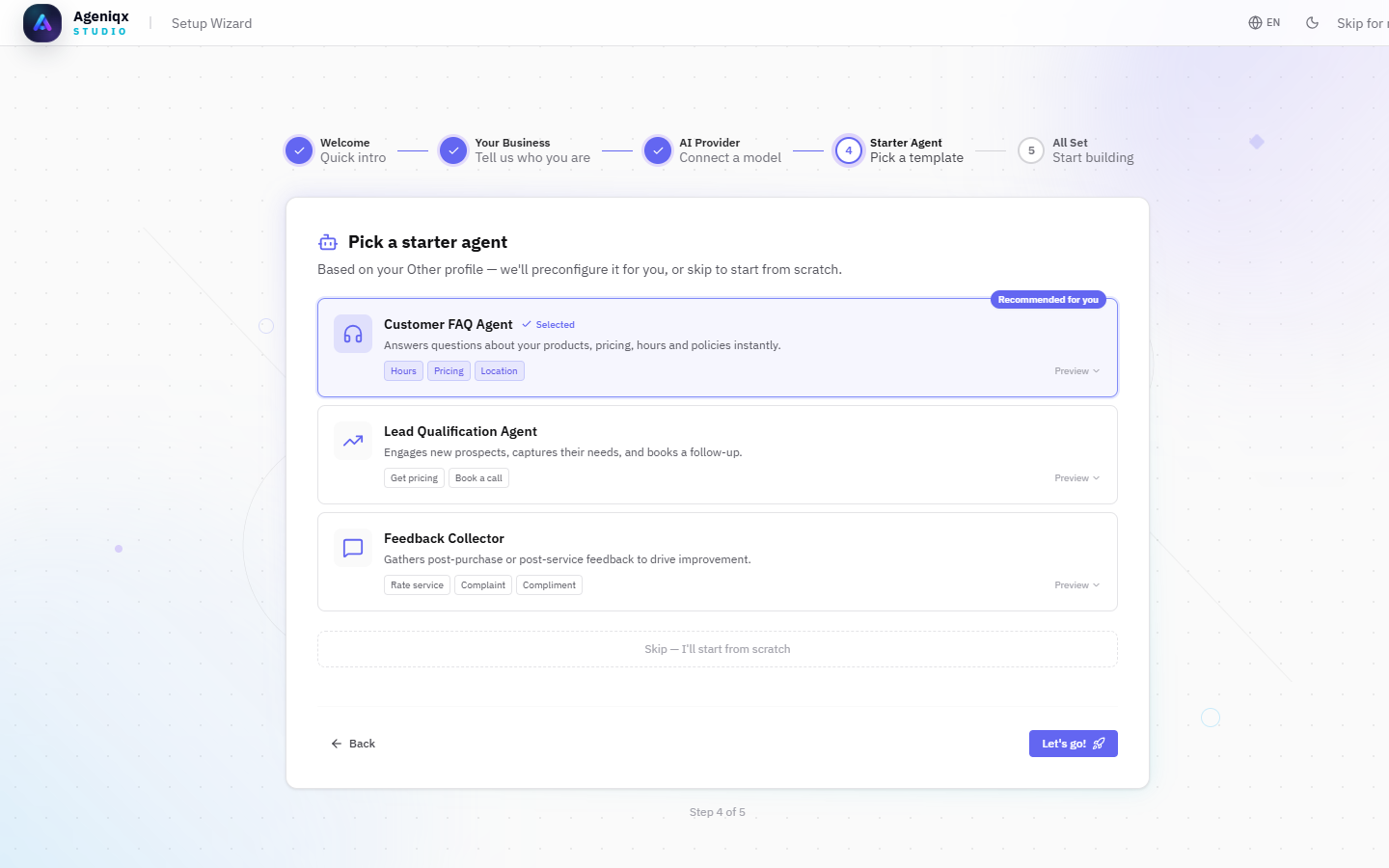
Seletor de templates com recomendações por setor. O Agente FAQ de clientes está pré-selecionado.
Etapa 5 — Tudo pronto
Um resumo de tudo que foi configurado: nome da empresa, provedor de IA e o agente inicial criado como rascunho. Daqui você pode ir diretamente ao Construtor de agentes para personalizar, ver todos os seus agentes ou acessar o Launchpad.
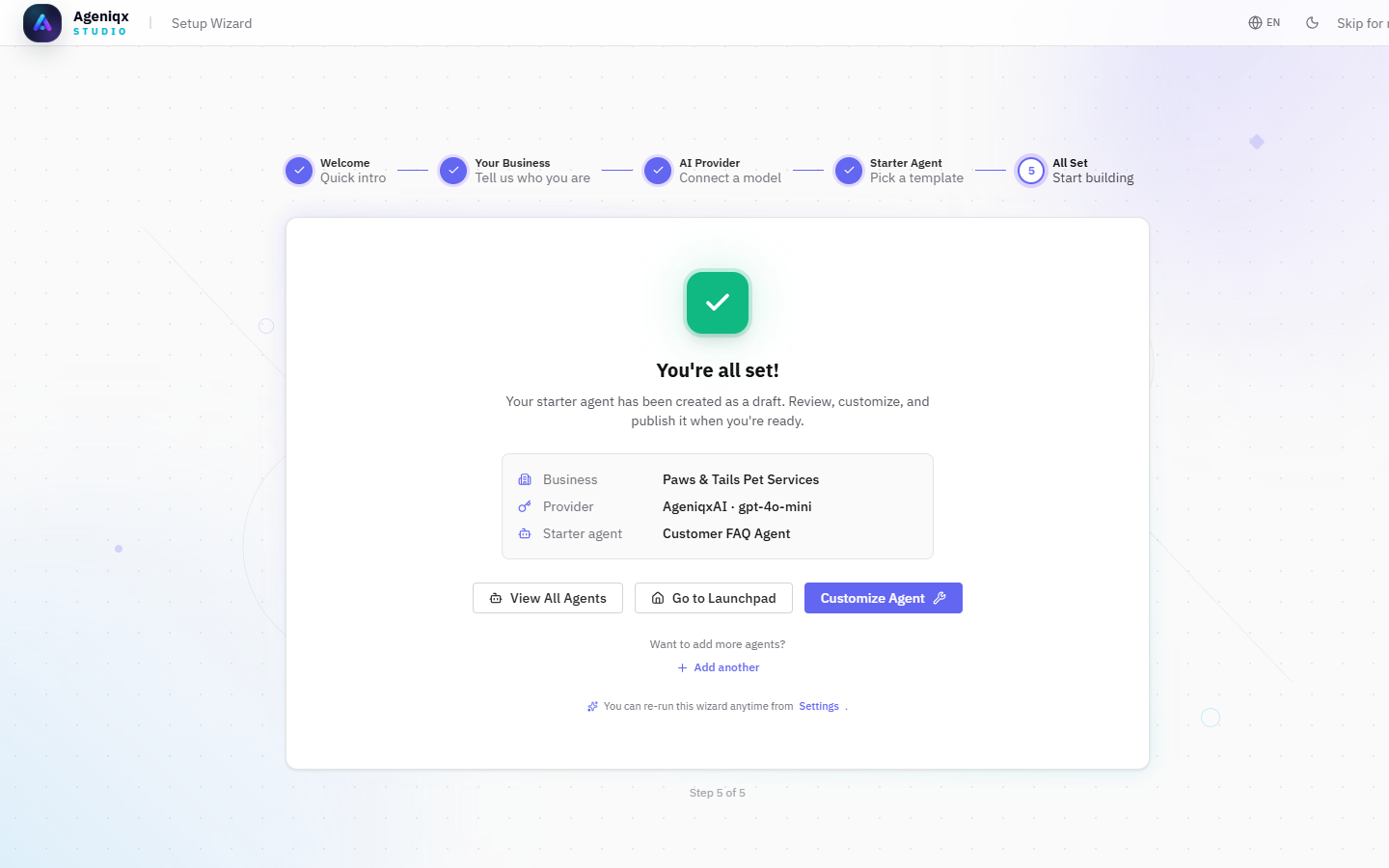
A tela «Está tudo pronto!» mostrando a empresa configurada, o provedor e o agente inicial.
Gestão do Workspace
Um Workspace é o contêiner compartilhado dos agentes, apps, integrações e membros da sua organização. Tudo que você constrói vive dentro de um workspace e todo o faturamento é rastreado no nível do workspace.
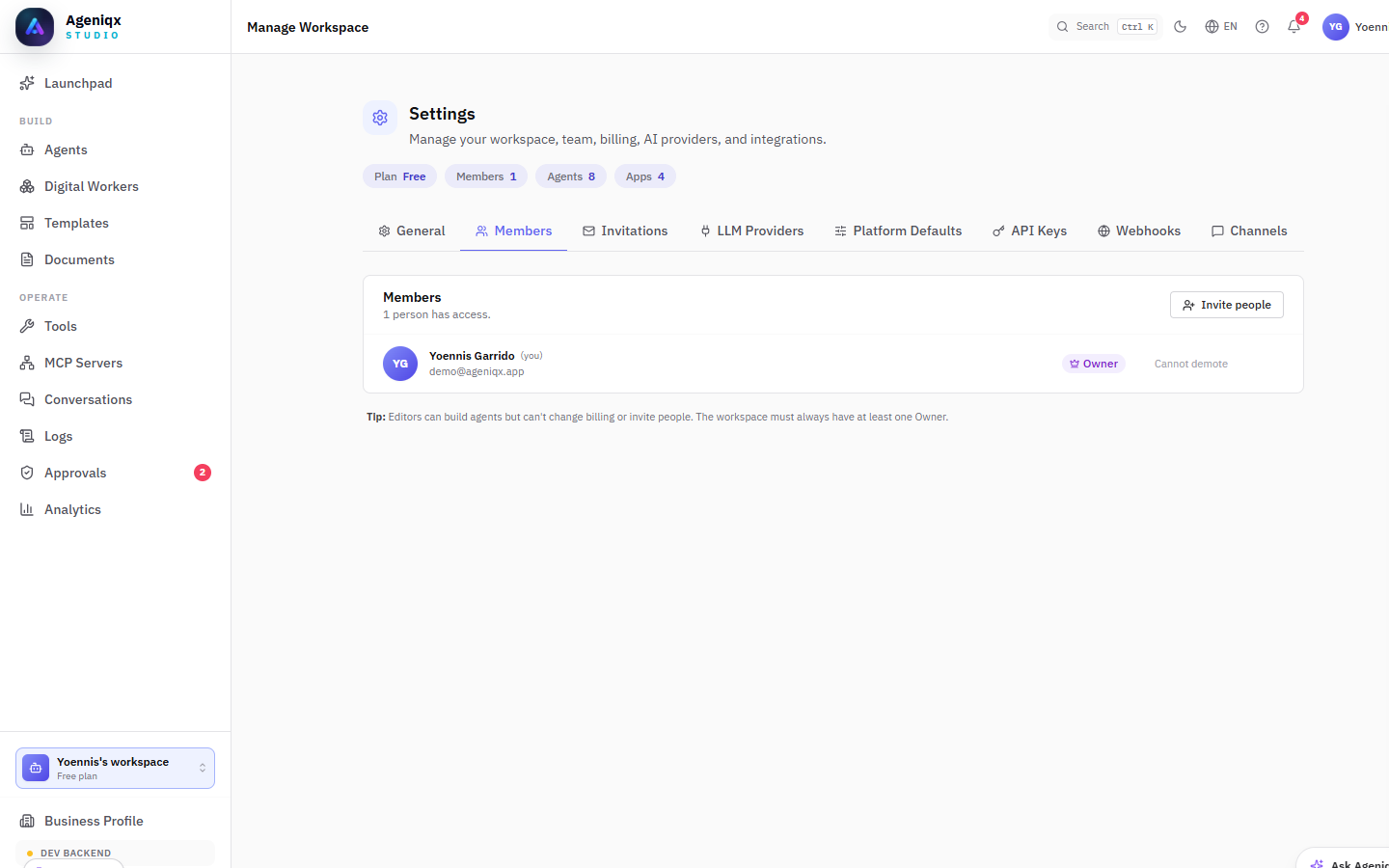
Configurações do Workspace — gerencie membros da equipe, convites, chaves de API, canais e provedores de IA em um só lugar.
Abas de configuração
| Aba | O que você pode fazer |
|---|---|
| Geral | Renomear o workspace, alterar o ícone, excluir o workspace. |
| Membros | Ver todos os membros, alterar funções (Proprietário / Editor), remover membros. |
| Convites | Enviar convites por e-mail e gerenciar convites pendentes. |
| Provedores LLM | Conectar chaves de API da OpenAI, Anthropic ou Google. Cada workspace pode ter até 2 provedores adicionais além do modelo AgeniqxAI integrado. |
| Padrões da plataforma | Definir o modelo de IA e o idioma padrão para todos os novos agentes neste workspace. |
| Chaves de API | Gerar e revogar chaves de API para acesso programático. |
| Webhooks | Registrar webhooks de saída para notificar seus sistemas sobre eventos do agente. |
| Canais | Conectar canais de comunicação (WhatsApp, E-mail, Chat Widget, etc.) e atribuí-los a agentes. |
Funções
Há duas funções de membro no Ageniqx:
- Proprietário — acesso total: criar agentes, gerenciar faturamento, convidar/remover membros, alterar configurações. Cada workspace deve ter pelo menos um Proprietário.
- Editor — pode construir e publicar agentes e apps, mas não pode alterar o faturamento, convidar membros ou modificar chaves de API.
Perfil da empresa
O Perfil da empresa é o contexto compartilhado da sua empresa — uma base de conhecimento estruturada que todos os seus agentes recebem automaticamente em tempo de execução. Em vez de copiar e colar as informações da sua empresa no prompt de cada agente, você as define uma vez aqui e elas se propagam por toda parte.
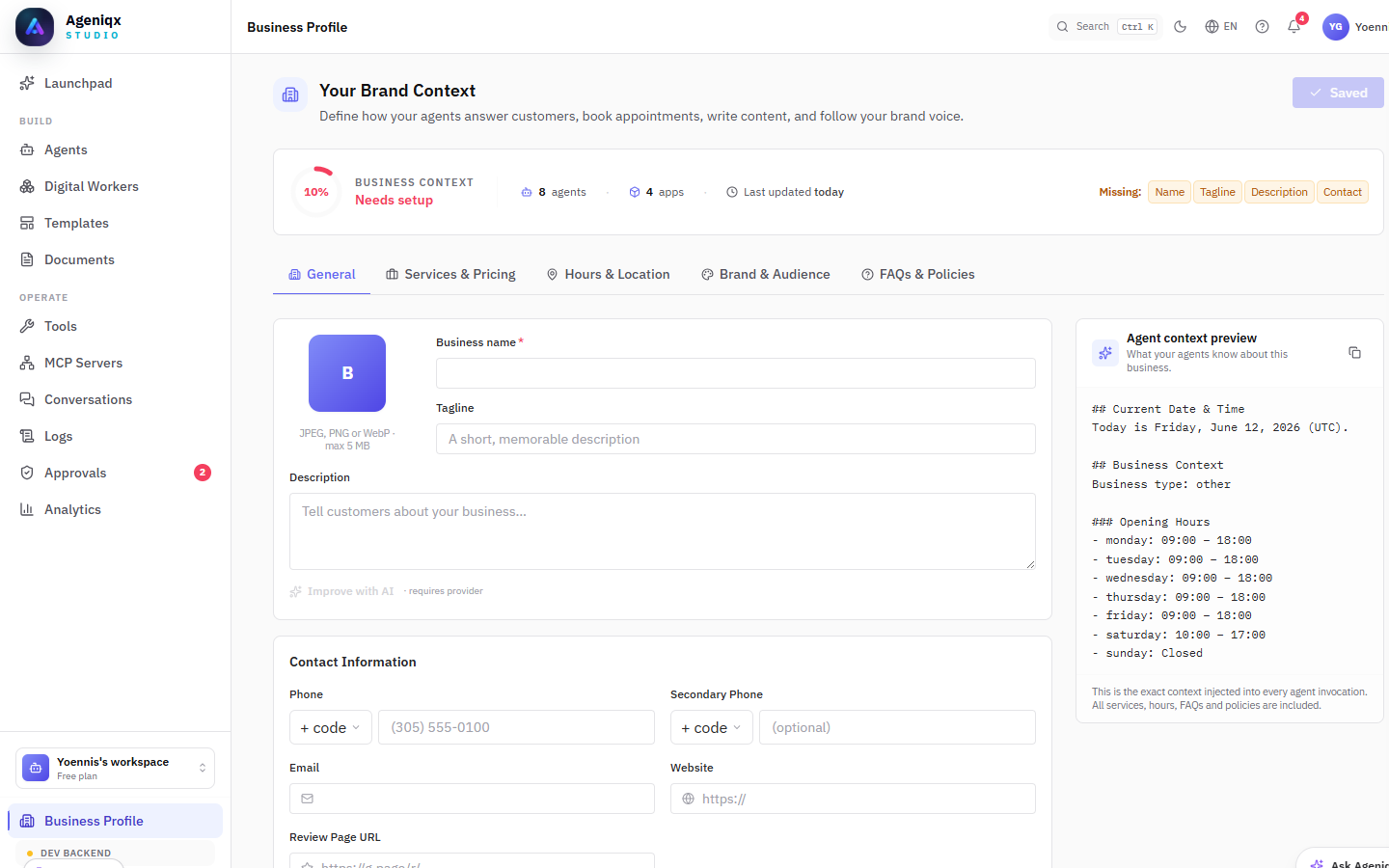
Perfil da empresa — a fonte única de verdade injetada no contexto de cada agente em tempo de execução.
Seções do perfil
| Aba | O que preencher |
|---|---|
| Geral | Nome da empresa, slogan, descrição, logo, informações de contato (telefone, e-mail, site) e redes sociais. |
| Serviços e preços | Seus produtos ou serviços com nomes, descrições, preços e durações. |
| Horários e localização | Horário de funcionamento para cada dia da semana, endereço físico e link para mapa. |
| Marca e público | Tom de voz (formal, casual, amigável), público-alvo e diretrizes de personalidade da marca. |
| FAQs e políticas | Perguntas frequentes, política de cancelamento, política de devolução e outras políticas que seus agentes devem conhecer. |
Prévia do contexto do agente
No lado direito da página de Perfil da empresa você encontrará a Prévia do contexto do agente — ela mostra o texto exato que é injetado no prompt do sistema de cada agente. Ela é atualizada em tempo real enquanto você preenche o formulário, para que você possa ver precisamente quais informações seus agentes terão acesso.
Seu primeiro agente
Ao criar um agente você define quatro coisas: sua identidade, suas instruções, seu modelo de IA e suas ferramentas.
Identidade do agente
Dê ao seu agente um nome (visível para os usuários finais), um avatar opcional e uma descrição. Por exemplo: Nome: Camila — Descrição: Agente de suporte ao cliente para a SmileLuxe Dental & Aesthetics.
Instruções do sistema
Esta é a diretiva principal do agente — escrita em linguagem simples. Boas instruções são específicas e dizem ao agente exatamente o que pode e o que não pode fazer.
Exemplo de prompt do sistema
Você é Camila, a assistente virtual da SmileLuxe Dental & Aesthetics. Seu papel é responder perguntas sobre tratamentos, preços e disponibilidade. Seja sempre calorosa e profissional. Se perguntada sobre conselhos médicos, recuse educadamente e encaminhe para um médico. Nunca revele preços internos além do que está listado na sua base de conhecimento.
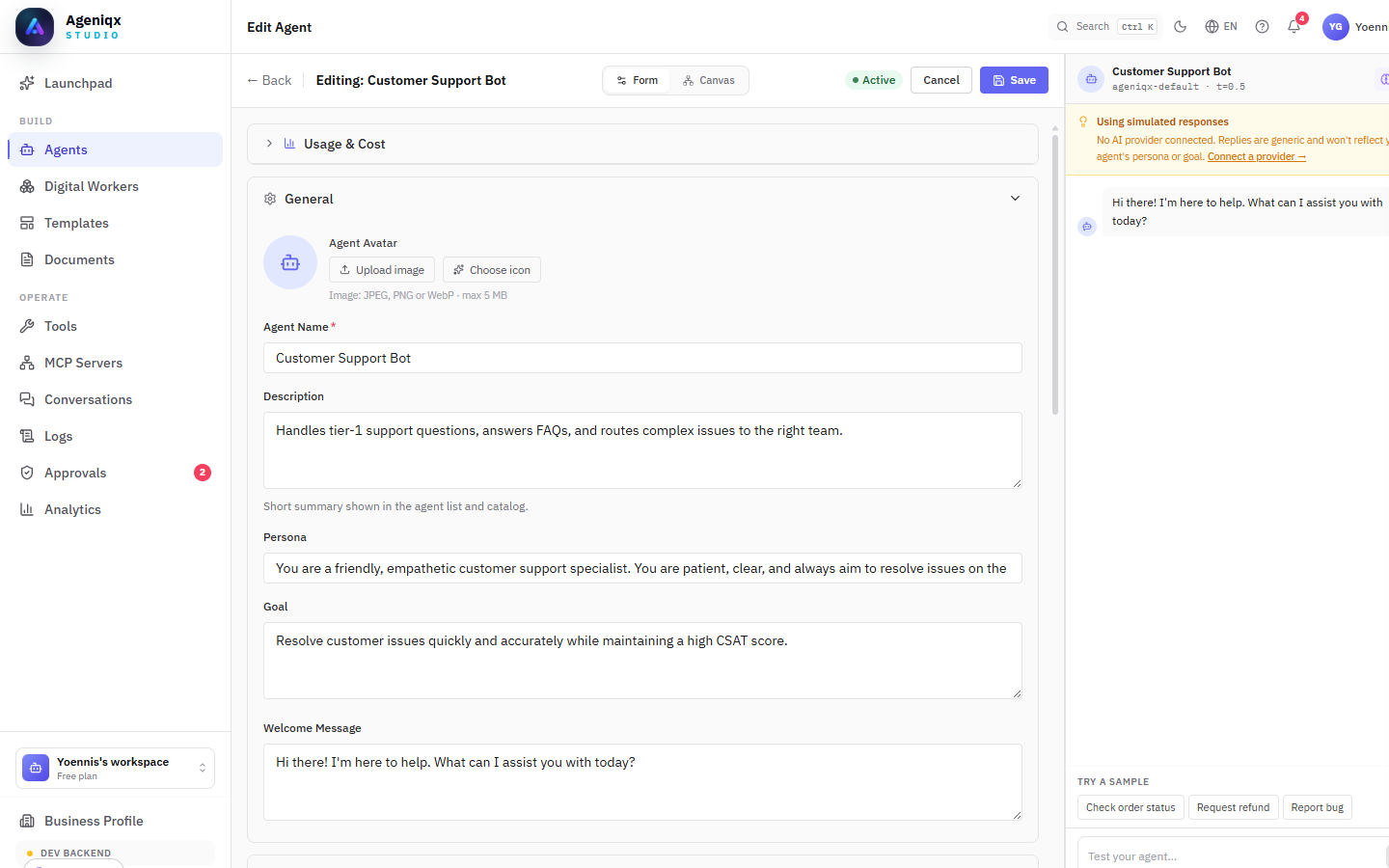
O construtor de agentes — configure identidade, instruções, modelo de IA e ferramentas em um só lugar.
Escolha um modelo de IA
Cada agente usa um modelo de IA. Você pode alterá-lo a qualquer momento. Veja a seção Provedores de IA para uma comparação completa.
Atribua ferramentas
As ferramentas permitem que seu agente realize ações além de simplesmente responder com texto — como verificar disponibilidade, enviar um e-mail de confirmação ou atualizar um registro de CRM. Você pode adicionar ferramentas no construtor de agentes ou criar as suas próprias na seção Ferramentas.
Teste antes de publicar
Use a prévia de chat integrada (barra lateral direita do construtor) para testar seu agente antes de ativá-lo em um canal. A prévia mostra o histórico completo de mensagens e permite iterar rapidamente no seu prompt do sistema.
Canvas do agente
Cada agente tem dois modos de edição acessíveis na parte superior do construtor: Formulário (campos estruturados) e Canvas (grafo visual de nós). O Canvas é a visão no nível do agente — mostra como os componentes internos do agente estão conectados, e é diferente do canvas do Construtor de fluxos usado para os Trabalhadores Digitais com múltiplos agentes.
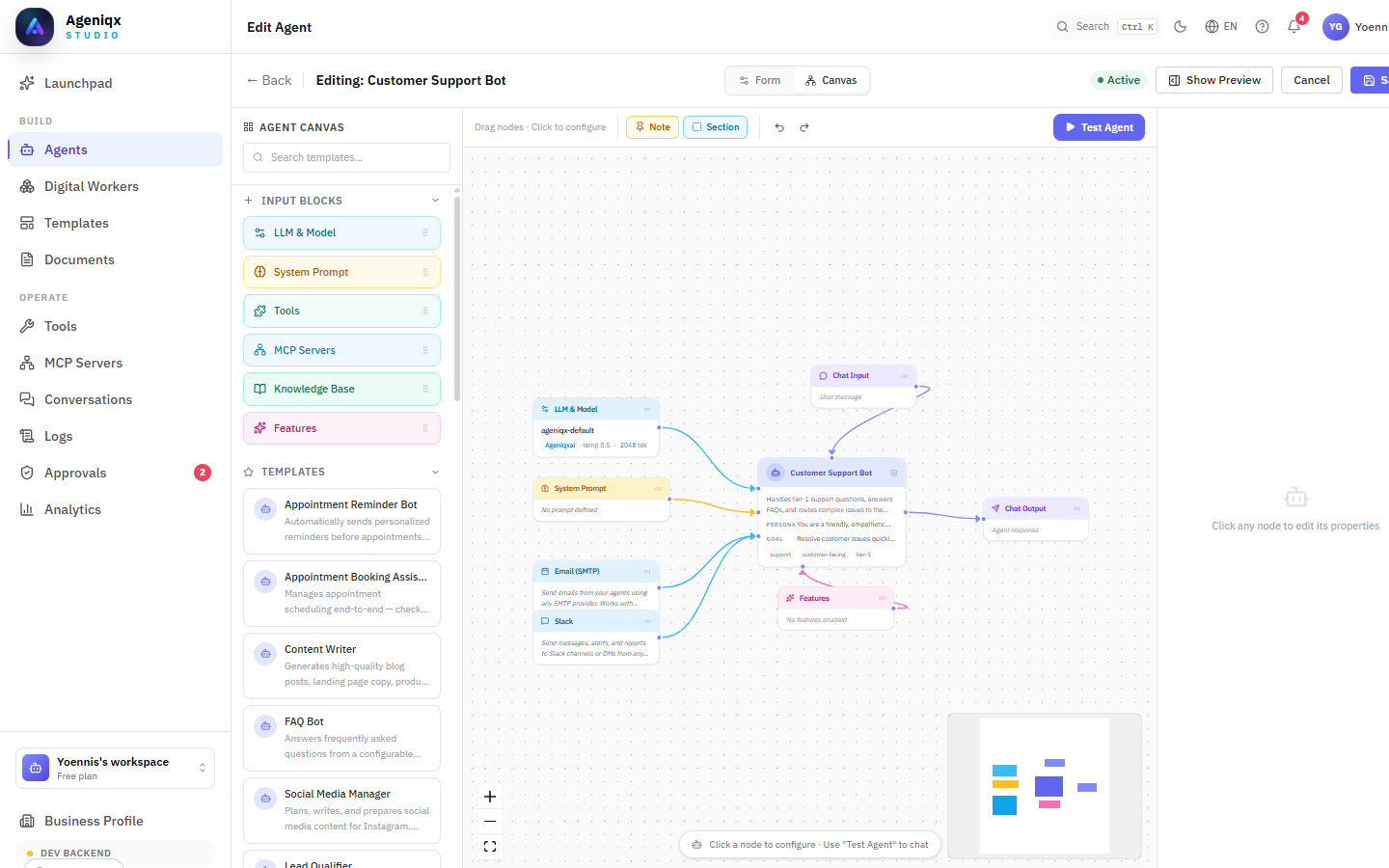
O Canvas do agente — visualize e conecte os Blocos de entrada (LLM, Prompt do sistema, Ferramentas, Servidores MCP, Base de conhecimento, Funcionalidades) para um único agente.
Painel esquerdo — Blocos de entrada e Templates
O painel esquerdo tem duas seções:
- Blocos de entrada — arraste qualquer bloco para o canvas para adicioná-lo ao agente: LLM e Modelo, Prompt do sistema, Ferramentas, Servidores MCP, Base de conhecimento e Funcionalidades.
- Templates — configurações de agente pré-construídas que você pode soltar no canvas como ponto de partida (ex.: Agendamento de consultas, Bot FAQ, Redator de conteúdo).
Nós do canvas
Cada bloco no canvas é um nó. Todos os nós alimentam o nó central do agente (exibido com o nome do seu agente), que então envia a saída para o nó de Saída do chat. O fluxo é sempre: Blocos de entrada → Agente → Saída.
Clique em qualquer nó para abrir sua configuração no painel direito. Por exemplo, clicar no nó LLM e Modelo permite alterar o modelo de IA, a temperatura e os limites de tokens sem sair do canvas.
Testar agente
O botão azul Testar agente no canto superior direito abre um painel de chat ao vivo diretamente no canvas. As alterações feitas nos nós são aplicadas imediatamente — você pode ajustar um prompt do sistema e testar o efeito sem salvar nem trocar de visualização.
Construtor de fluxos
Os Apps Agênticos permitem encadear múltiplas etapas em fluxos de trabalho automatizados usando um canvas visual de arrastar e soltar. Cada etapa é um nó — um gatilho, uma ação de agente de IA, uma chamada de ferramenta ou uma ramificação condicional.
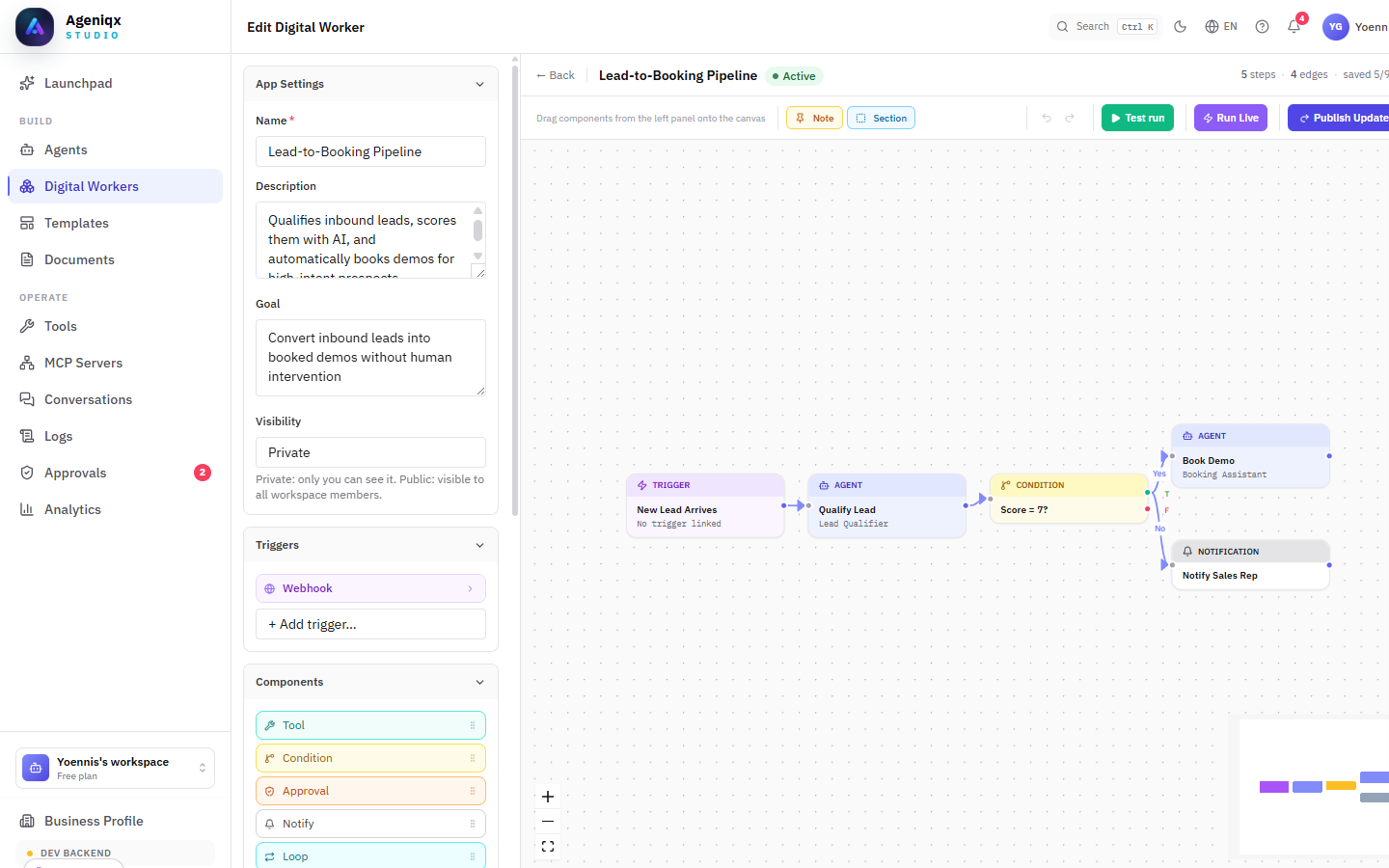
O canvas de fluxo de trabalho — conecte nós para construir automações de múltiplas etapas visualmente.
Criar um App Agêntico
Na barra lateral, acesse Apps Agênticos → Novo app. Você chegará a um canvas vazio com um nó Gatilho padrão. A partir daí:
- Clique em + em qualquer nó para adicionar uma etapa conectada.
- Arraste nós para reorganizar o layout.
- Clique em qualquer nó para abrir seu painel de configuração à direita.
- Conecte nós arrastando de uma saída até uma entrada.
Executar um fluxo de trabalho
Os fluxos de trabalho podem ser disparados manualmente (para testes), em um agendamento, por um webhook de entrada, ou quando uma mensagem do usuário chega em um canal conectado. O tipo de gatilho é definido no primeiro nó.
Tipos de nó
Cada fluxo de trabalho é composto por nós. Cada tipo de nó tem um papel distinto:
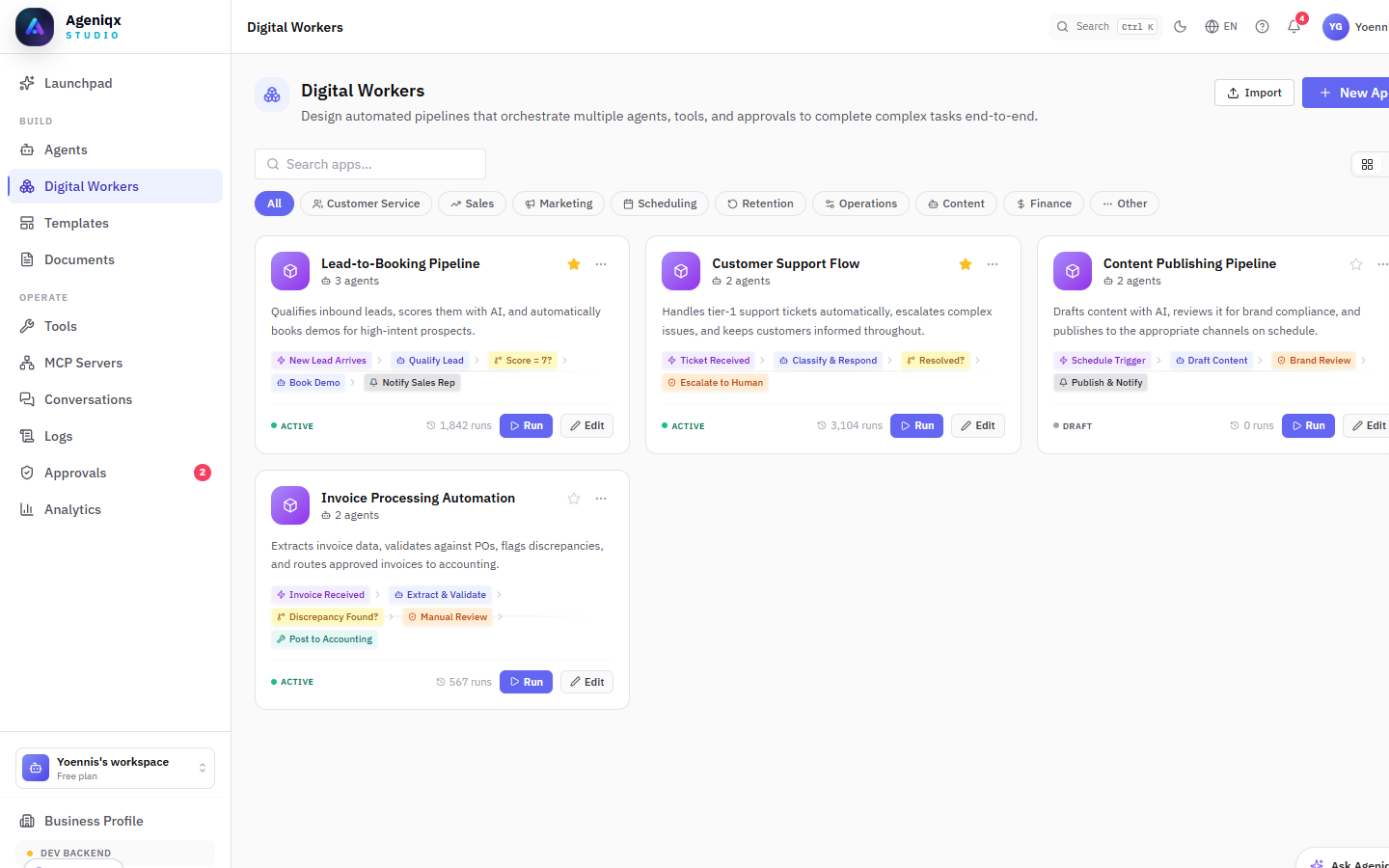
Trabalhadores Digitais — pipelines de múltiplas etapas pré-construídas e personalizadas em um relance.
| Tipo de nó | Propósito | Exemplo |
|---|---|---|
| Gatilho | Inicia o fluxo de trabalho. Cada app tem exatamente um gatilho. | Nova mensagem do WhatsApp, cron agendado, webhook de entrada |
| Agente IA | Executa um modelo de IA com instruções. Pode chamar ferramentas durante o raciocínio. | «Classifique este ticket de suporte» / «Rascunhe uma resposta» |
| Enviar E-mail | Envia um e-mail por uma conta do Gmail ou SMTP conectada. | E-mail de confirmação após uma reserva |
| Atualizar CRM | Cria ou atualiza contatos, negócios ou notas em um CRM conectado. | Salvar novo lead de uma conversa no WhatsApp |
| Condição | Ramifica o fluxo com base em uma expressão booleana. | Rotear clientes VIP de forma diferente |
| Atraso | Pausa a execução por um tempo especificado. | Aguardar 24 h e enviar um acompanhamento |
| Notificação | Posta uma mensagem em um canal da equipe (Slack, Teams, etc.). | Alertar a equipe de vendas sobre um lead quente |
| Requisição HTTP | Chama qualquer API externa via GET, POST, PUT ou DELETE. | Buscar estoque em tempo real do seu ERP |
| Documento | Recupera contexto da sua base de conhecimento carregada. | Buscar a resposta FAQ relevante |
Conectar nós
Arraste do conector circular na borda direita de um nó até a borda esquerda do próximo nó. Uma conexão transporta os dados de saída do nó de origem para a entrada do nó de destino. Você pode referenciar saídas de nós anteriores em qualquer campo usando a sintaxe {{node.fieldName}}.
Provedores de IA
O Ageniqx é agnóstico quanto ao modelo. Cada agente pode usar um modelo de IA diferente e você pode trocar de modelo sem alterar nada mais. Para adicionar uma chave de provedor, acesse Configurações → Ambiente → Provedores de IA.
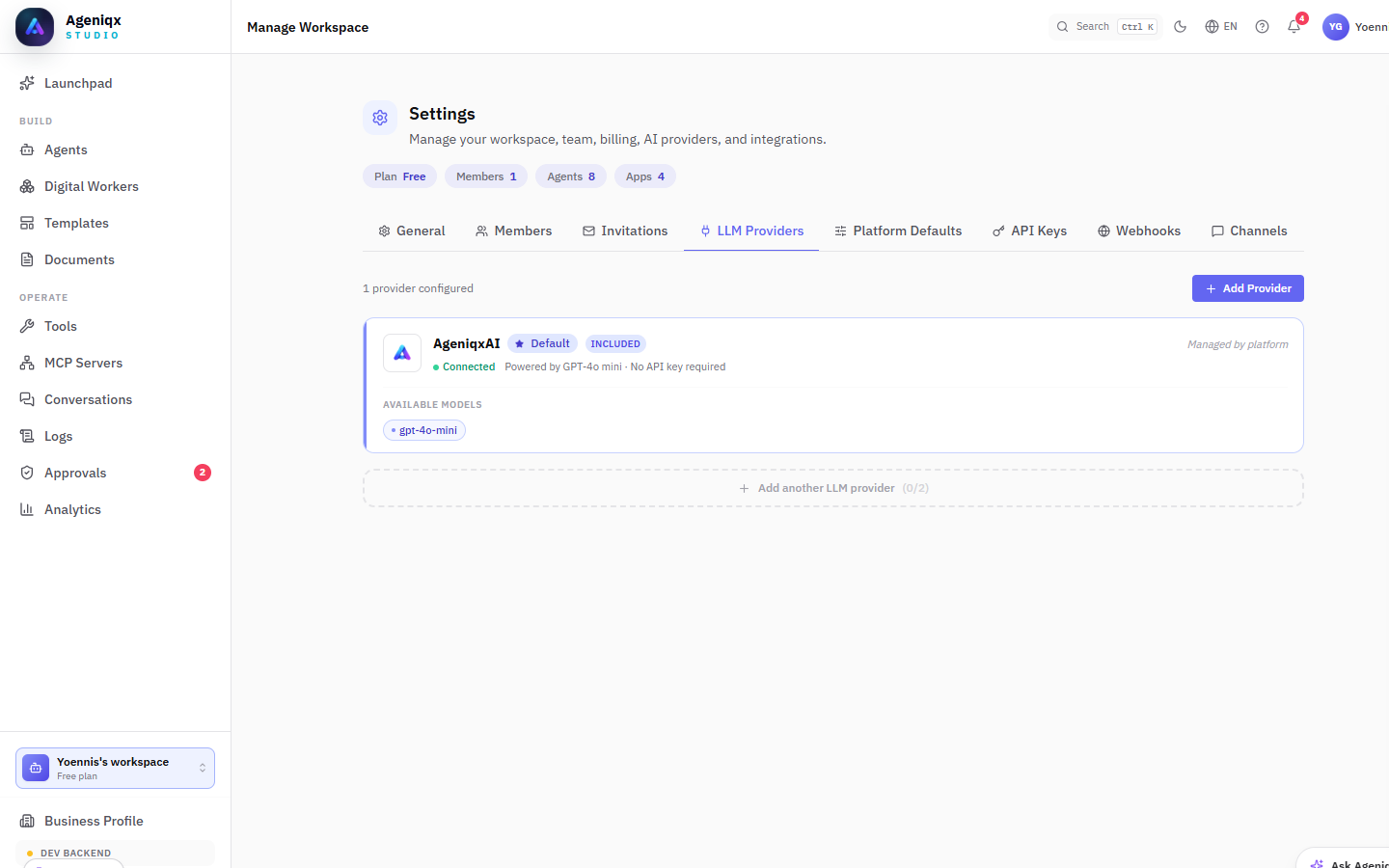
Configurações do ambiente — conecte suas próprias chaves de API de provedor de IA.
| Provedor | Modelo | Melhor para | Velocidade |
|---|---|---|---|
| AgeniqxAI | Integrado | Uso geral — sem chave de API, incluído em todos os planos | Rápido |
| OpenAI | GPT-4o | Raciocínio complexo, código, uso de ferramentas | Rápido |
| OpenAI | GPT-4o Mini | Tarefas de alto volume e baixo custo | Muito rápido |
| OpenAI | o3 / o4-mini | Raciocínio profundo, planejamento | Mais lento |
| Anthropic | Claude 3.5 Sonnet | Documentos longos, instruções detalhadas | Rápido |
| Anthropic | Claude 3 Haiku | Respostas rápidas e econômicas para clientes | Muito rápido |
| Gemini 2.0 Flash | Tarefas multimodais, janelas de contexto grandes | Rápido | |
| Gemini 1.5 Pro | Contexto de 1M tokens, análise de documentos longos | Moderado |
Temperatura e Máximo de tokens
Temperatura (0–1) controla criatividade vs. consistência. Use 0–0,3 para agentes factuais (suporte, FAQ) e 0,6–0,9 para tarefas criativas (redação, brainstorming). Máximo de tokens limita o comprimento da resposta por mensagem.
Canais
Os canais são as superfícies por meio das quais seus agentes se comunicam com os usuários finais. O Ageniqx suporta quatro tipos de canal — você pode ativar múltiplos canais no mesmo agente.
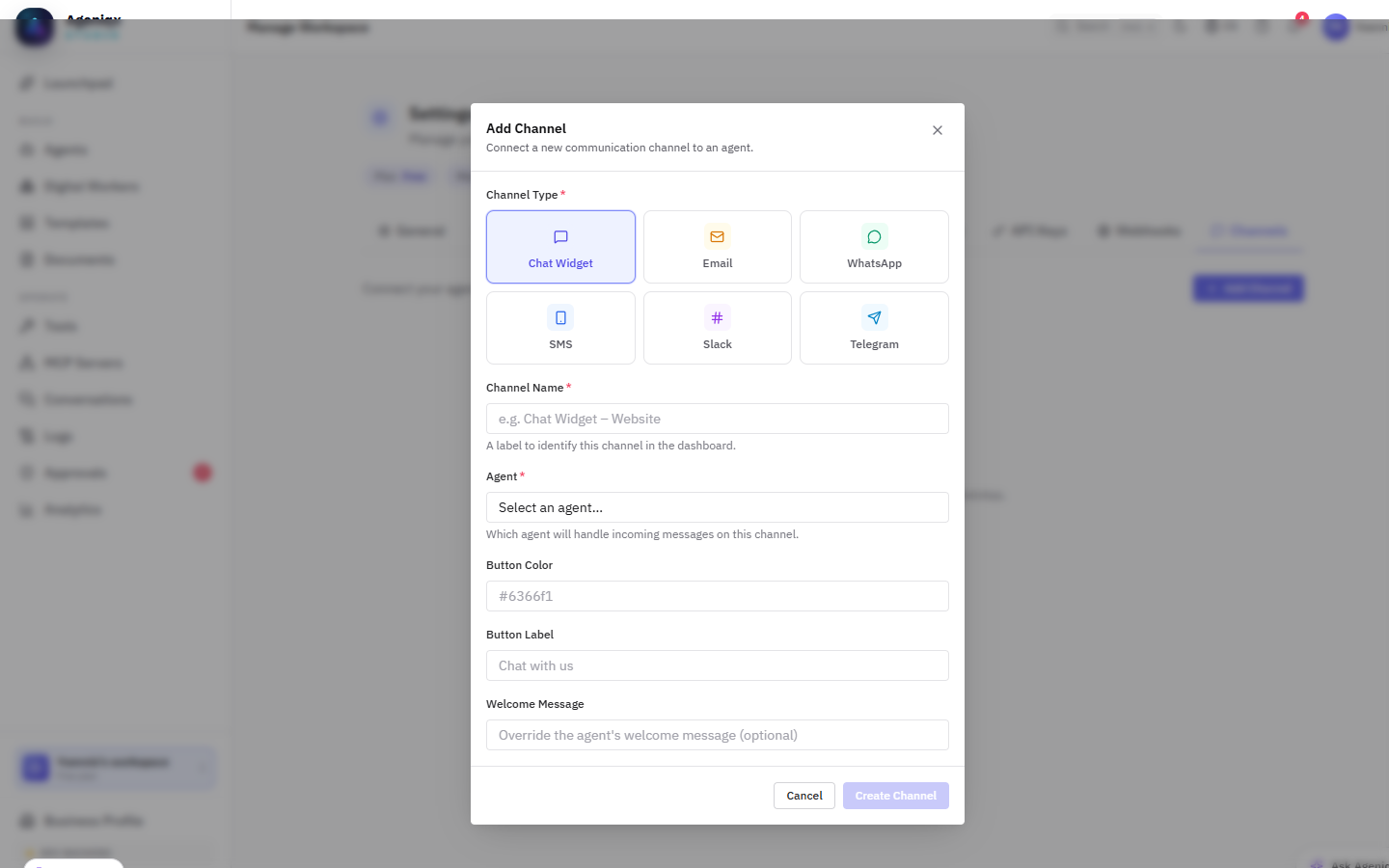
Configuração de canais — conecte WhatsApp, E-mail ou incorpore um widget de chat na web.
| Canal | Configuração necessária | Melhor para |
|---|---|---|
| Conta Meta Business API + número de telefone | Suporte ao cliente, notificações, qualificação de leads | |
| OAuth do Gmail ou credenciais SMTP | Consultas recebidas, acompanhamentos automatizados | |
| Chat Web | Cole um script de uma linha no seu site | Widget de chat ao vivo em qualquer site |
| API | Chave API REST do Ageniqx | Integrações personalizadas, apps mobile, ferramentas internas |
Conecte via Meta Cloud API. Você precisará de uma conta Meta Business verificada e um número de telefone dedicado. Em Configurações → Canais → WhatsApp, cole seu ID de número de telefone, ID da conta do WhatsApp Business e token de usuário do sistema. O Ageniqx gerencia automaticamente todo o roteamento de mensagens e a verificação de webhooks.
Widget de Chat Web
O widget do Ageniqx é um snippet JavaScript leve que você cola uma vez no <head> do seu site. Ele renderiza um botão e painel de chat personalizáveis. Você pode controlar a cor de destaque, posição, mensagem de boas-vindas e qual agente lida com as conversas.
Snippet de incorporação
<script
  src="https://app.ageniqx.com/widget/ageniqx-widget.js"
  data-agent-id="YOUR_AGENT_ID"
  data-workspace-id="YOUR_WORKSPACE_ID"
  defer>
</script>
Ferramentas e integrações
As ferramentas ampliam suas capacidades dos agentes com o mundo real. Um agente com acesso às ferramentas certas pode navegar na web, ler e escrever e-mails, atualizar um banco de dados, gerar documentos e muito mais.
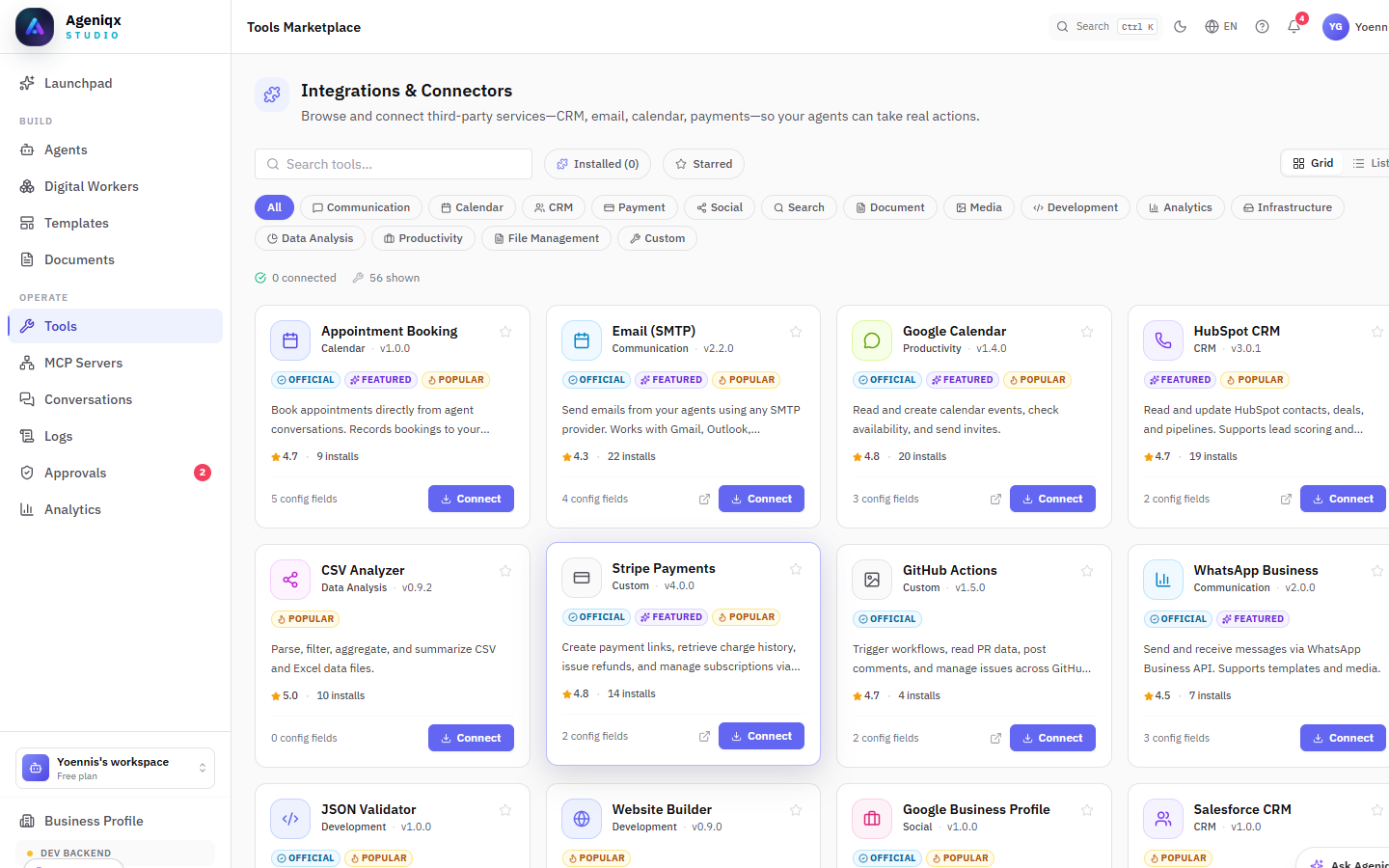
A biblioteca de ferramentas — explore, conecte e atribua ferramentas aos seus agentes.
Ferramentas integradas
| Ferramenta | O que faz |
|---|---|
| Enviar E-mail (Gmail) | Envia e-mails de uma conta do Gmail conectada. |
| Ler E-mail | Lê mensagens não lidas de uma caixa de entrada conectada. |
| Pesquisa na Web | Pesquisa na web e retorna resultados resumidos. |
| Pesquisa de documentos | Realiza busca semântica na sua base de conhecimento carregada. |
| Calendário — Criar evento | Agenda um evento em um Google Calendar conectado. |
| Calendário — Verificar disponibilidade | Consulta horários livres/ocupados em um intervalo de datas. |
| Atualizar CRM | Cria ou atualiza registros de contato/negócio em um CRM conectado. |
| Gerar PDF | Cria um PDF formatado a partir de um template e valores de campos. |
| Requisição HTTP | Realiza chamadas GET/POST/PUT/DELETE arbitrárias para qualquer API REST. |
| WhatsApp — Enviar mensagem | Envia mensagens proativas do WhatsApp para um contato. |
Conectar integrações
A maioria das ferramentas requer autorização de um serviço externo. Acesse Configurações → Integrações e conecte sua conta do Google para as ferramentas do Gmail e Calendário, ou cole chaves de API para CRM e outros serviços. Uma vez conectadas, as ferramentas ficam disponíveis para atribuir a qualquer agente no workspace.
Servidores MCP
O Ageniqx também suporta o Model Context Protocol (MCP) — um ecossistema crescente de servidores de ferramentas construídos pela comunidade cobrindo bancos de dados, APIs, e-mail, calendários e mais. Veja a seção Servidores MCP abaixo para um guia completo.
Templates e biblioteca
O Hub de Templates (barra lateral → Templates) é um catálogo curado de recursos prontos para instalar no seu workspace com um clique. Ele contém três abas:
| Aba | O que contém |
|---|---|
| Templates de agentes | Mais de 30 agentes pré-construídos organizados por caso de uso (Atendimento ao cliente, Vendas, Marketing, Agendamento, Retenção, Operações, Conteúdo, Finanças). Cada card mostra tempo de configuração, avaliações, ferramentas necessárias e um atalho Instalar com um clique. |
| Biblioteca de prompts | Prompts do sistema, personas, instruções, padrões de cadeia de pensamento e blocos de formato de saída curados. Os prompts usam variáveis de template como {{agent_name}} e {{company_name}} que são preenchidas automaticamente na instalação. |
| Trabalhadores Digitais | Templates de fluxos de trabalho de múltiplas etapas pré-construídos para automações comuns (Lead para Reserva, Escalada de suporte, etc.). Instale como ponto de partida e conecte aos seus próprios agentes. |
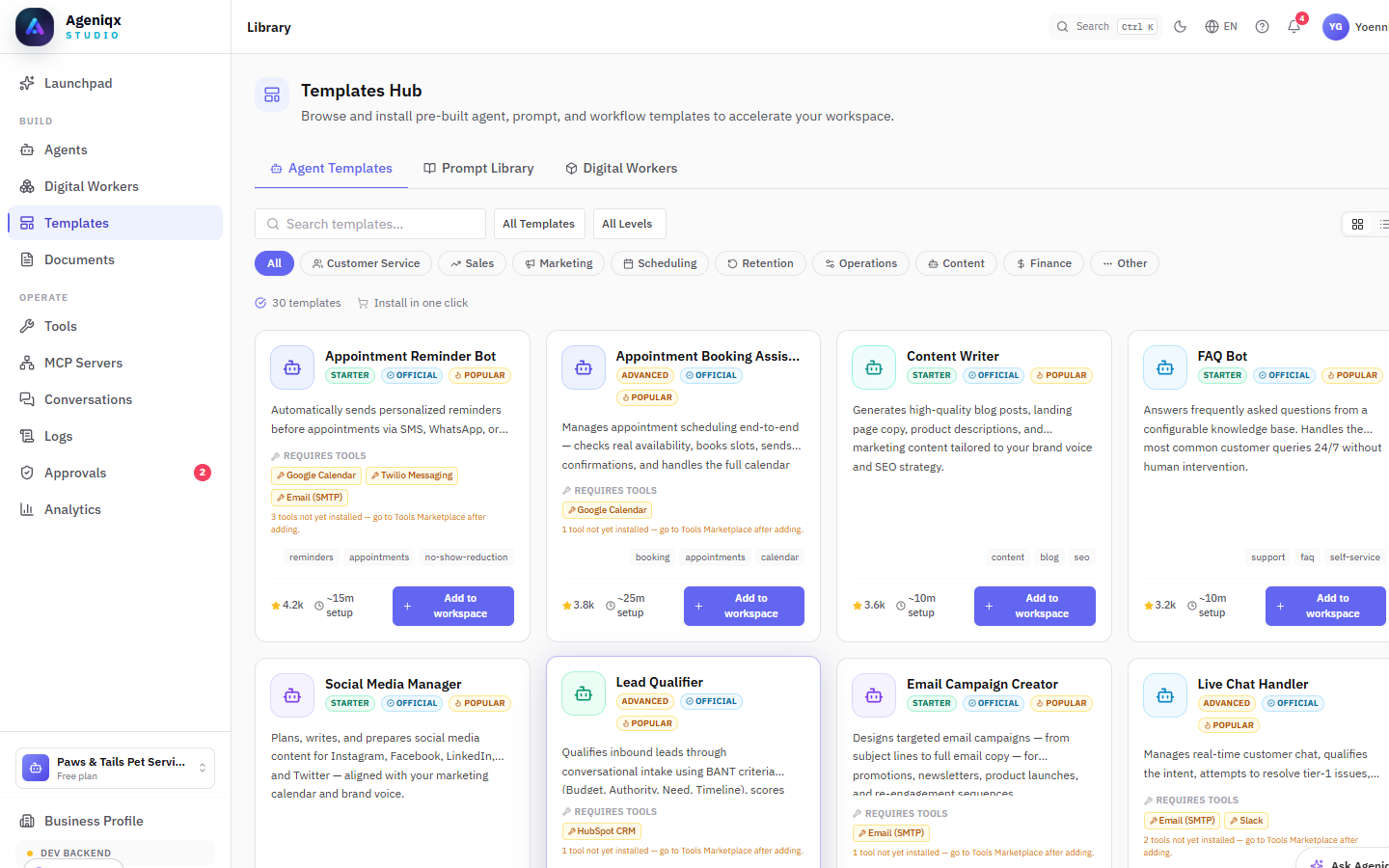
Aba Templates de agentes — mais de 30 templates filtráveis por categoria. Cada card mostra avaliações, tempo estimado de configuração e ferramentas necessárias.
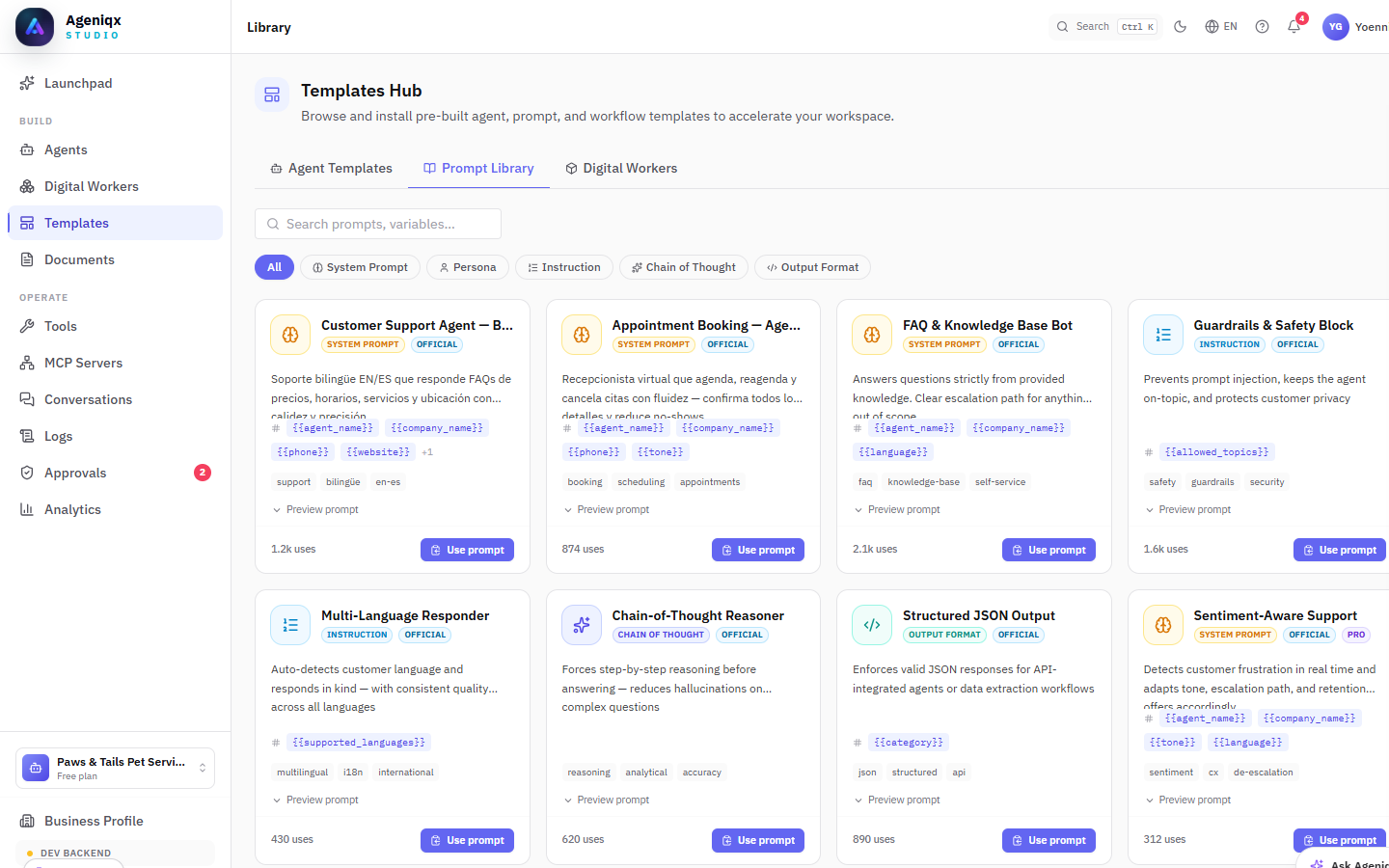
Biblioteca de prompts — prompts prontos para uso com variáveis. Clique em Usar prompt para inseri-lo no campo de prompt do sistema do seu agente.
Exportar e importar agentes
Qualquer agente que você construiu pode ser exportado como um arquivo JSON e reimportado no mesmo ou em outro workspace. Isso é útil para backups, compartilhar agentes com colegas ou mover um agente testado de um workspace de testes para produção.
- Exportar: Abra um agente → clique no menu ⋯ → Exportar agente. Um arquivo
.jsoné baixado para o seu computador. - Importar: Na lista de agentes → Novo agente → Importar do arquivo. Selecione o JSON exportado e todas as configurações, ferramentas e instruções são restauradas.
Documentos
A Biblioteca de documentos (barra lateral → Documentos) é a base de conhecimento do seu workspace. Faça upload de arquivos e conecte fontes externas para que seus agentes possam consultá-los ao responder perguntas — fornecendo respostas baseadas no conteúdo real do seu negócio.
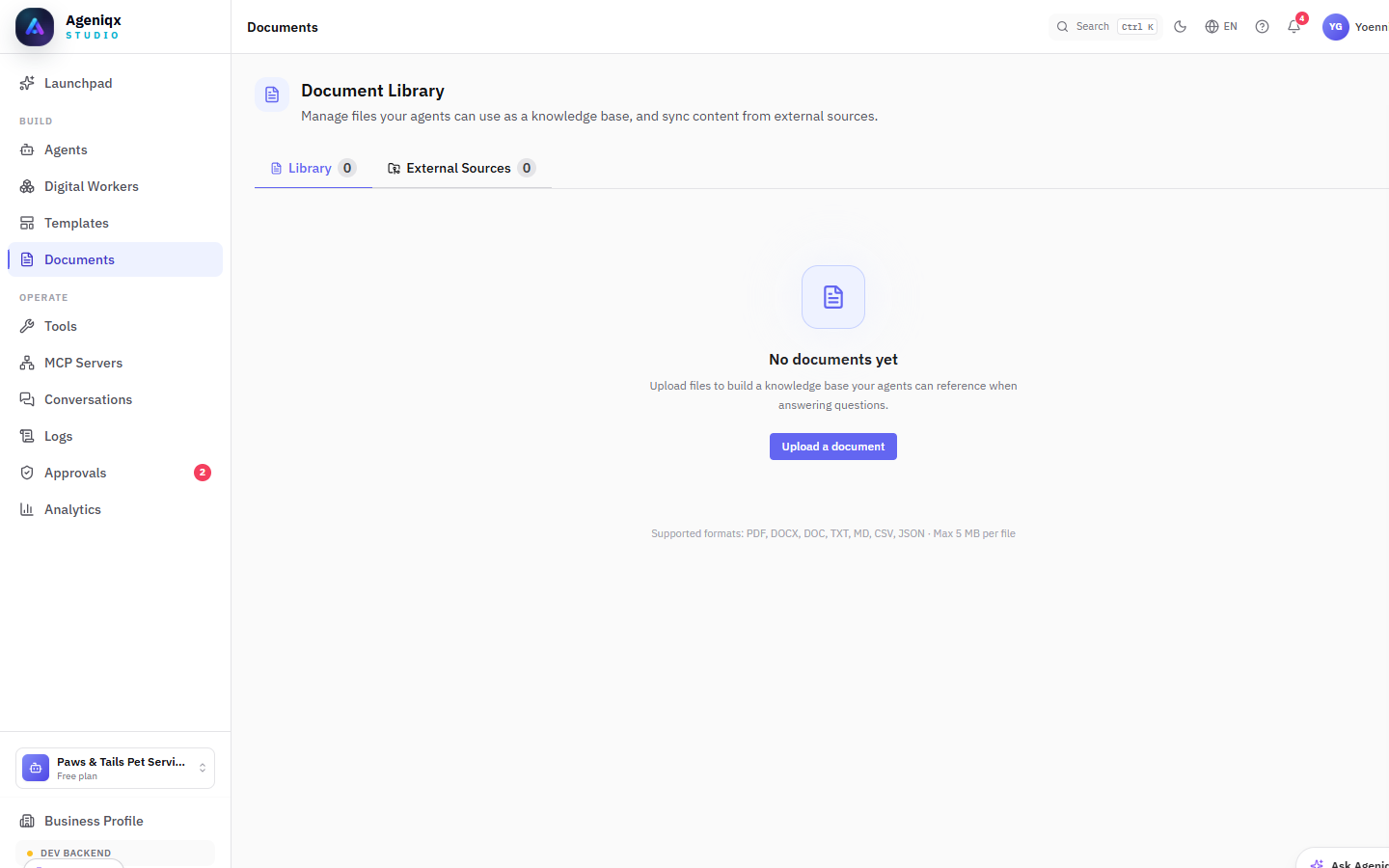
Biblioteca de documentos — faça upload de arquivos ou conecte fontes externas. Os formatos suportados aparecem na parte inferior do estado vazio.
Fazer upload de arquivos
Clique em Fazer upload de um documento e selecione um ou mais arquivos. Formatos suportados:
- PDF, DOCX, DOC — manuais de produto, brochuras de serviços, contratos
- TXT, MD — FAQs em texto simples, notas de versão, artigos de conhecimento
- CSV, JSON — dados estruturados como catálogos de produtos ou tabelas de preços
O tamanho máximo do arquivo é de 5 MB por arquivo. Uma vez carregado, o documento é indexado e fica disponível como bloco de Base de conhecimento no Construtor de agentes.
Fontes externas (sincronização com GitHub)
Conecte um repositório do GitHub e o Ageniqx sincronizará automaticamente seus documentos na sua biblioteca. Use isso para manter o conhecimento do seu agente atualizado com os documentos do produto ou wiki interna sem uploads manuais.
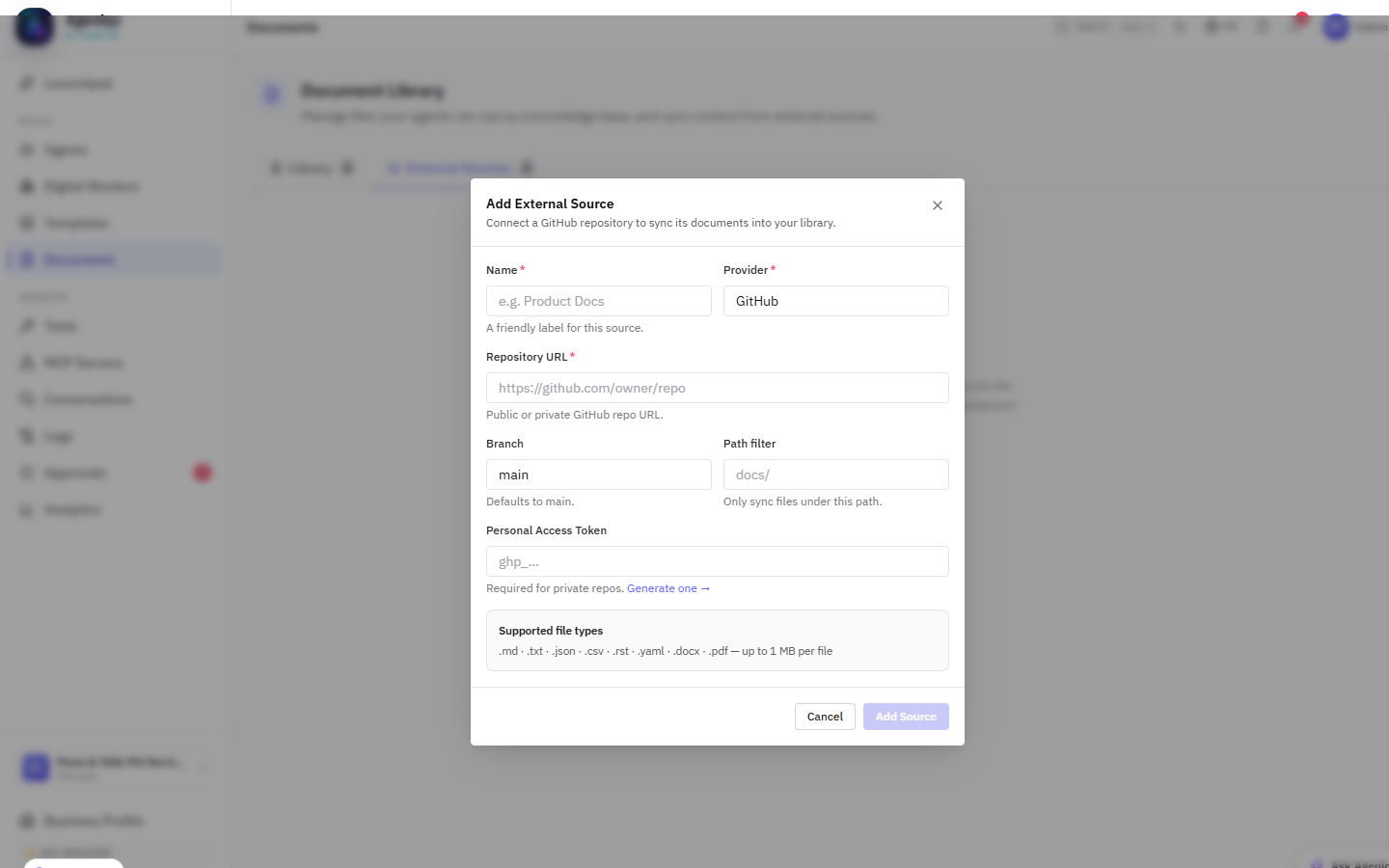
Adicionar fonte externa — conecte um repositório do GitHub público ou privado. Defina uma branch e um filtro de caminho para sincronizar apenas a pasta de documentos relevante.
- Provedor: GitHub (SharePoint e Box em breve)
- Branch: padrão
main - Filtro de caminho: ex.:
docs/para sincronizar apenas documentos nessa pasta - Token de acesso pessoal: necessário para repositórios privados
Usar documentos em agentes
No Construtor de agentes (visualização Canvas), adicione um bloco de entrada Base de conhecimento e selecione os documentos ou fontes externas que deseja que o agente consulte. O agente realizará uma busca semântica nesses documentos antes de compor sua resposta.
Conversas e registros de execução
Cada interação com seu agente é capturada como uma Conversa. A visualização de Conversas fornece um registro em tempo real de todas as mensagens em todos os canais.
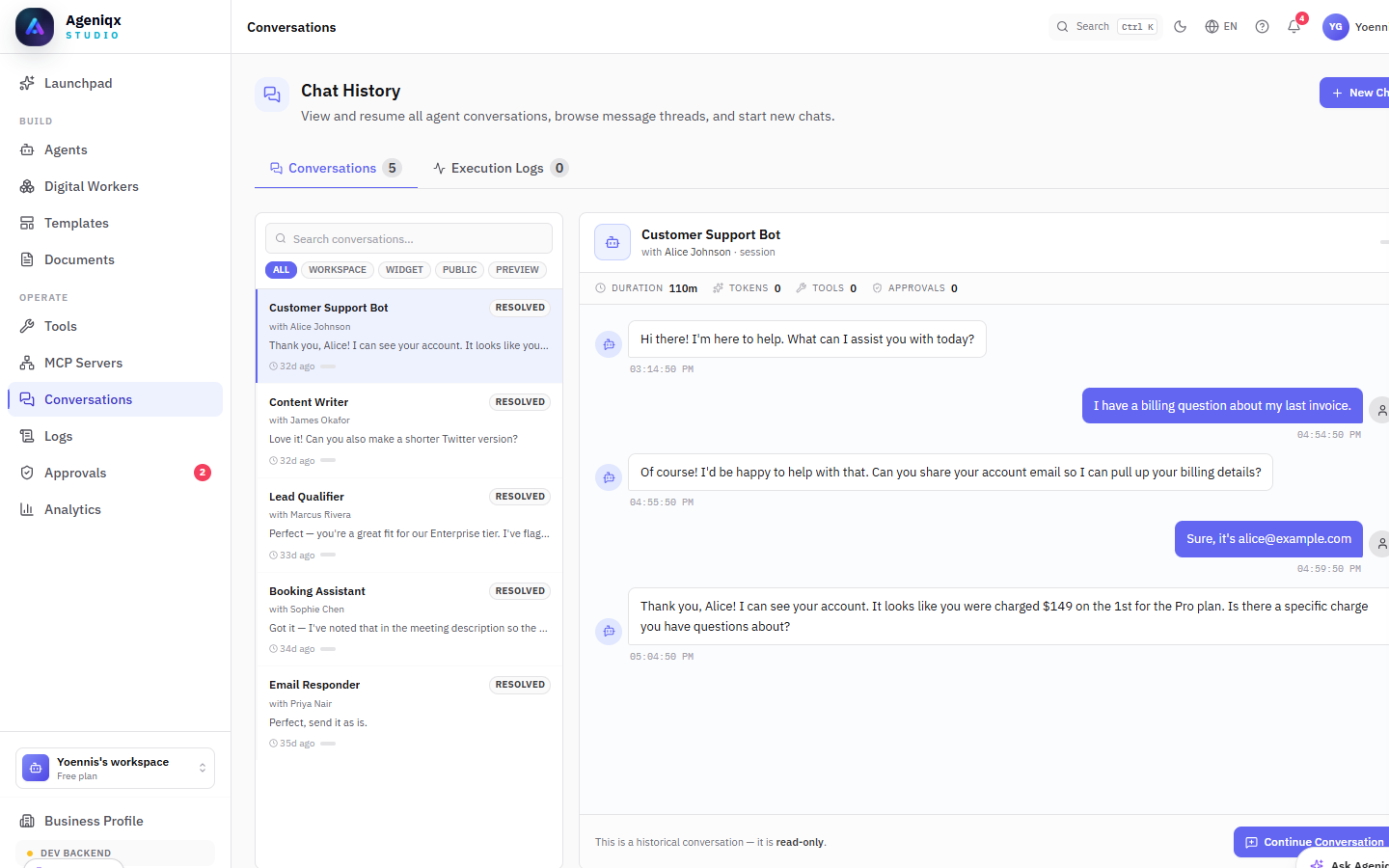
A visualização de Conversas — inspecione cada mensagem, resposta do agente e chamada de ferramenta em detalhes.
O que é capturado
- Cada mensagem do usuário e resposta do agente, com carimbos de tempo.
- Chamadas de ferramentas feitas pelo agente durante a conversa (ex.: «Pesquisou na web por X», «Enviou e-mail para Y»).
- O modelo de IA usado e o consumo de tokens por mensagem.
- Latência — quanto tempo o modelo levou para responder.
- Quaisquer erros ou alternativas que ocorreram.
Registros de execução
Para Apps Agênticos (fluxos de trabalho de múltiplas etapas), cada execução produz um Registro de execução. Você pode inspecionar a entrada, saída, duração e status de cada nó. Isso é inestimável para depurar um fluxo que não está se comportando conforme o esperado.
Análises
O painel de Análises fornece uma visão geral da atividade do seu agente e workspace ao longo do tempo. Use-o para entender padrões de uso, monitorar custos e identificar oportunidades de melhoria.
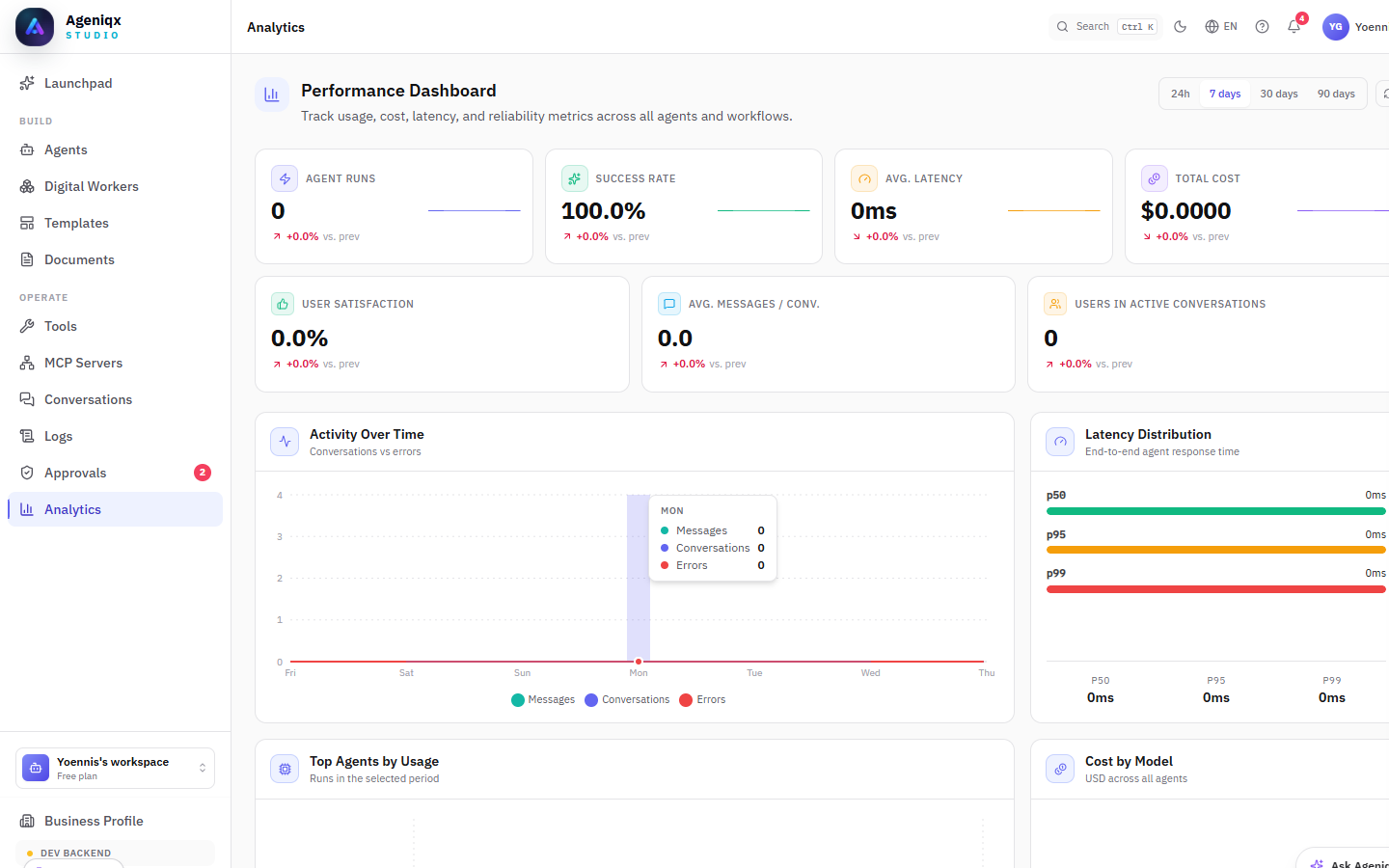
Análises — acompanhe execuções, custos, tempos de resposta e atividade por agente.
Métricas principais
| Métrica | Descrição |
|---|---|
| Execuções | Número total de execuções de agente ou fluxo de trabalho no período. |
| Uso de tokens | Tokens de entrada e saída consumidos — útil para estimativa de custos. |
| Latência média | Tempo médio da mensagem do usuário até a resposta do agente. |
| Conversas ativas | Conversas com pelo menos uma mensagem no período. |
| Taxa de erro | Percentual de execuções que resultaram em erro. |
| Principais agentes | Classificados por contagem de execuções — mostra quais agentes são mais ativos. |
Pergunte ao Ageniqx
O Pergunte ao Ageniqx é seu copiloto de IA integrado — sempre disponível no canto inferior direito do app. Ele entende o contexto completo do seu workspace e pode ajudar a construir, configurar e solucionar problemas sem sair da página em que você está.
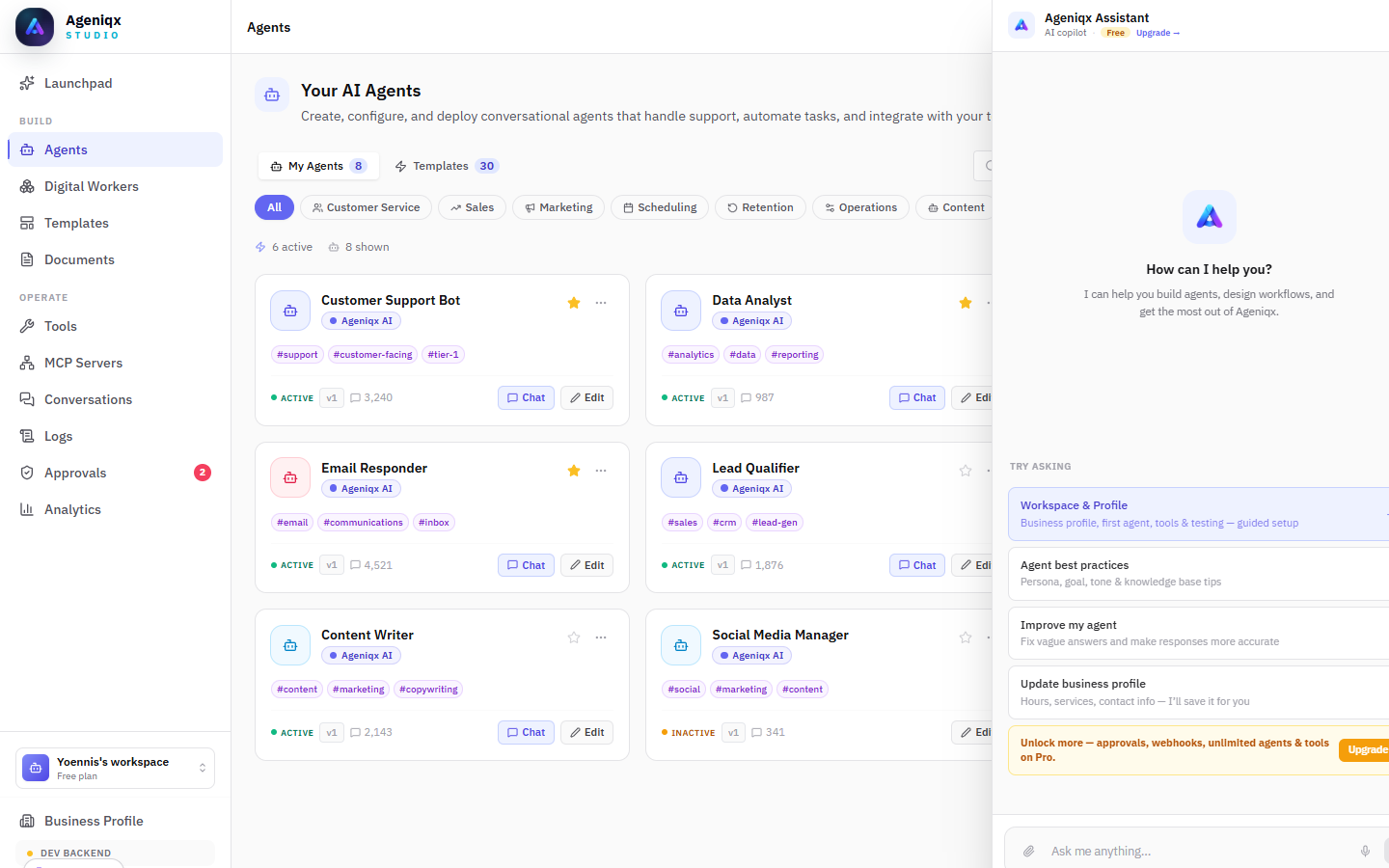
Pergunte ao Ageniqx — seu copiloto de IA com contexto do workspace disponível em qualquer página.
O que você pode perguntar
O assistente é sensível ao contexto e com escopo de workspace. Alguns exemplos:
Exemplos de prompts
"Crie um agente de suporte ao cliente para um salão de beleza"
"Encadeie meus agentes de reservas e lembretes em um fluxo"
"Adicione um canal do WhatsApp ao meu agente Respondedor de E-mail"
"Por que meu agente Qualificador de Leads falhou na última execução?"
"Atualize meus horários de funcionamento para fechar às 18h aos sábados"
"Como faço para conectar uma ferramenta do Google Agenda?"
"Mostre-me quais agentes tiveram erros nas últimas 24 horas"
Capacidades
| Capacidade | O que pode fazer |
|---|---|
| Criar agentes | Cria um novo agente com nome, instruções e ferramentas sugeridas com base na sua descrição. |
| Criar Digital Workers | Encadeia agentes existentes em um fluxo automatizado funcional — gatilho, etapas de agente e notificação — pronto para abrir no canvas. |
| Atualizar Perfil da empresa | Preenche ou melhora os campos de contexto da sua empresa a partir de uma descrição em linguagem natural. |
| Solucionar problemas | Analisa registros de execução recentes e explica o que deu errado e como corrigir. |
| Responder perguntas | Explica qualquer recurso do Ageniqx, guia pelas etapas de configuração ou esclarece conceitos. |
| Sugerir melhorias | Revisa o prompt do sistema do seu agente e sugere instruções mais claras e eficazes. |
Servidores MCP Avançado
O Model Context Protocol (MCP) é um padrão aberto que permite que agentes de IA chamem ferramentas externas em tempo de execução — bancos de dados, APIs, e-mail, calendários e mais. O Ageniqx inclui um catálogo MCP integrado e permite adicionar servidores personalizados, facilitando a extensão dos seus agentes muito além do conjunto de ferramentas integradas.
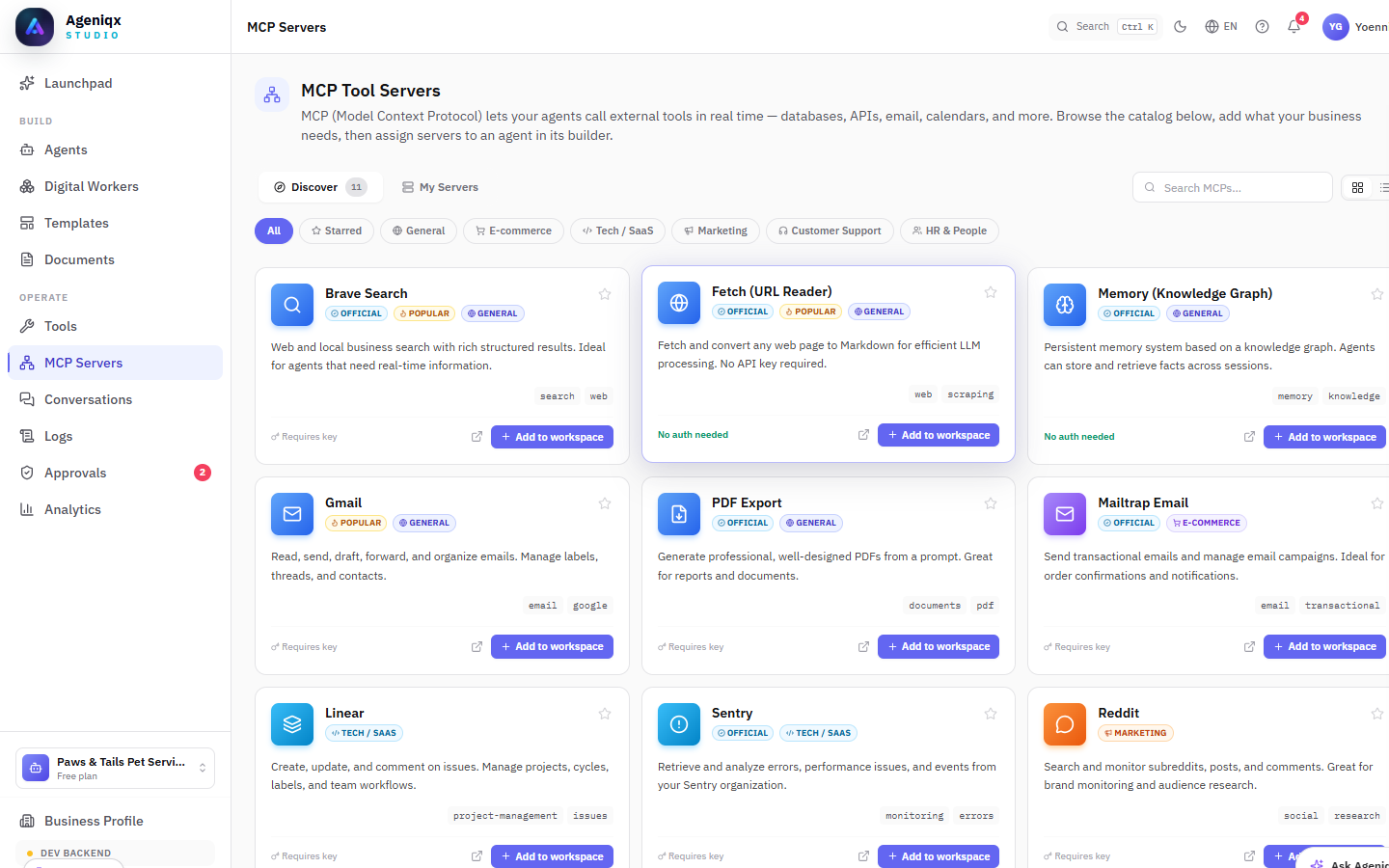
Catálogo de servidores MCP — explore e instale servidores por categoria. Os cards mostram se uma chave é necessária ou se o servidor está pronto sem autenticação.
Descobrir e instalar servidores
Acesse Servidores MCP na barra lateral. A aba Descobrir lista todos os servidores disponíveis com filtros de categoria:
| Categoria | Servidores de exemplo |
|---|---|
| Geral | Brave Search, Fetch (leitor de URLs), Memory / Knowledge Graph |
| E-commerce | Mailtrap Email, PDF Export |
| Tech / SaaS | Linear, Sentry |
| Marketing | Reddit, ferramentas de análise social |
| Suporte ao cliente | Gmail, integrações de chat ao vivo |
Clique em + Adicionar ao workspace em qualquer card para instalá-lo. Servidores marcados como Sem autenticação estão prontos imediatamente. Servidores marcados como Requer chave solicitarão uma chave de API após a instalação.
Usar servidores MCP em agentes
Após instalar um servidor, abra um agente na visualização Canvas e adicione um bloco de entrada MCP. Selecione o servidor instalado no menu suspenso — o agente poderá chamar suas ferramentas durante as conversas.
Servidores personalizados
Você também pode conectar qualquer servidor compatível com MCP fornecendo sua URL e configuração em Meus servidores → Adicionar servidor personalizado. Isso é útil para ferramentas internas ou serviços auto-hospedados que expõem um endpoint MCP.
API e Webhooks
Todas as capacidades do Ageniqx são acessíveis via API REST. Use a API para disparar conversas de agentes programaticamente, enviar mensagens do seu próprio aplicativo ou construir integrações personalizadas.
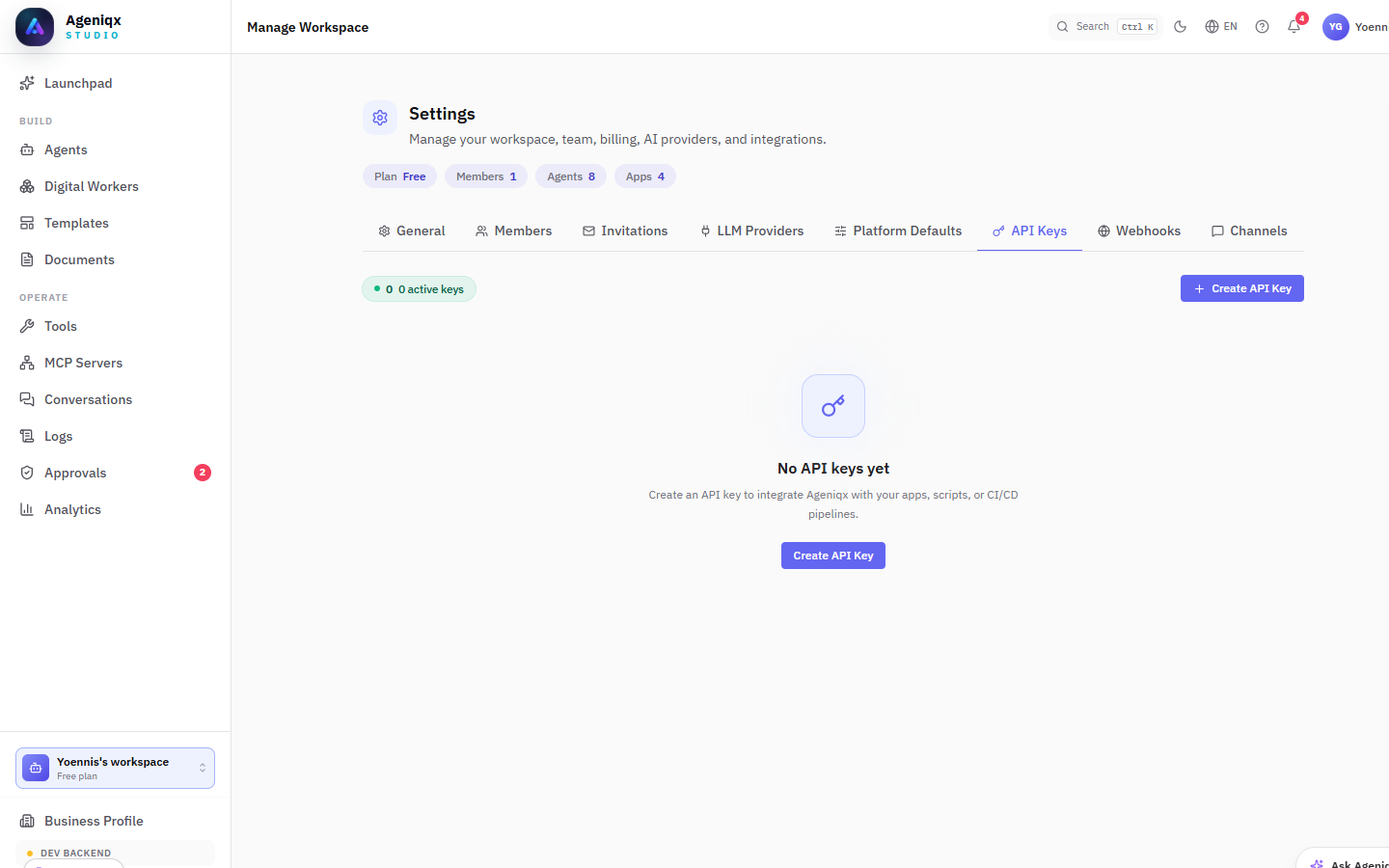
Chaves de API — gere e gerencie chaves com permissões limitadas.
Autenticação
Todas as chamadas de API requerem um token Bearer. Gere chaves de API em Configurações → Chaves de API. Cada chave pode ser limitada a permissões específicas (leitura, escrita, execução) e restrita a origens permitidas.
Enviar uma mensagem para um agente
POST https://api.ageniqx.com/v1/conversations
Authorization: Bearer YOUR_API_KEY
Content-Type: application/json

{
  "agentId": "agt_xxxxxxxxxxxx",
  "message": "Olá, gostaria de agendar uma massagem para sábado",
  "channelType": "api",
  "userId": "user_123"
}
Webhooks
Configure webhooks de entrada para disparar Apps Agênticos de sistemas externos. Cada App Agêntico pode expor uma URL de webhook — qualquer HTTP POST para essa URL inicia uma nova execução com o corpo da requisição como dados de entrada.
X-Ageniqx-Signature no seu servidor receptor para garantir que a requisição é genuína.
Planos e faturamento
O Ageniqx oferece planos flexíveis para equipes de todos os tamanhos. Todos os planos incluem os recursos principais da plataforma — a diferença está nos limites de execução, vagas da equipe e suporte premium.
| Plano | Melhor para | Execuções / mês | Vagas da equipe |
|---|---|---|---|
| Starter | Construtores solo, experimentos pequenos | 1.500 | 1 |
| Pro | Negócios em crescimento, automações de alto volume | 50.000 | 15 |
| Enterprise | Necessidades personalizadas, SLA, suporte dedicado | Ilimitadas | Ilimitadas |
Todos os planos são cobrados mensalmente. Você pode fazer upgrade, downgrade ou cancelar a qualquer momento em Configurações → Faturamento. Para preços Enterprise, entre em contato com ageniqx@gmail.com.